블루스택 64비트 버전은 공식 사이트 bluestacks.com의 다운로드 페이지에서 무료로 받을 수 있습니다. 윈도우용 블루스택 5는 누가(Nougat) 32비트, 누가 64비트, 파이(Pie) 64비트, 안드로이드 11 64비트, 안드로이드 13 64비트(베타) 가운데 하나를 골라 설치합니다. 설치한 뒤에는 설정 → 성능 탭에서 CPU 코어와 메모리 할당을 바꿔 속도를 맞춥니다.
핵심만 먼저
- 다운로드는 공식 페이지(bluestacks.com/download.html)에서 하고, 특별한 이유가 없다면 64비트 버전을 고릅니다.
- 권장 사양은 윈도우 10 이상, 메모리 8GB 이상, SSD, BIOS 가상화(VT) 켜기입니다.
- CPU 코어를 2개 이상 할당하려면 가상화가 켜져 있어야 합니다.
- 업데이트는 설정 → 정보(About) → 업데이트 확인 순서로 합니다.
목차
블루스택 32비트와 64비트, 어떤 걸 받아야 하나
블루스택은 PC에서 안드로이드 앱과 게임을 실행하는 앱 플레이어입니다. 블루스택 5는 안드로이드 버전과 비트 수에 따라 설치 파일이 나뉩니다. 요즘 나오는 게임과 앱은 대부분 64비트 환경을 기준으로 만들어지기 때문에 보통은 64비트 버전이 맞습니다.
32비트 버전은 예외적인 경우에 씁니다. 블루스택 공식 안내에 따르면 PC가 가상화(VT)를 지원하지 않을 때도 누가 32비트 인스턴스는 쓸 수 있습니다. 즉 오래된 PC라서 가상화를 켤 수 없을 때 남는 선택지입니다.
| 버전 | 이럴 때 고르기 |
|---|---|
| 누가 32비트 | 가상화를 켤 수 없는 PC, 오래된 32비트 앱 |
| 누가 64비트 | 예전부터 블루스택에서 쓰던 게임을 그대로 쓸 때 |
| 파이 64비트 | 앱이 안드로이드 9 이상을 요구할 때 |
| 안드로이드 11 64비트 | 최신 앱·게임 호환성을 우선할 때 |
| 안드로이드 13 64비트(베타) | 최신 버전을 먼저 써 보려 할 때(베타라 불안정할 수 있음) |
쓰려는 게임의 공식 안내나 블루스택 지원 센터의 게임별 권장 설정 글에 안드로이드 버전이 나와 있으면 그 버전을 따르세요. 정해진 게 없다면 안드로이드 11 64비트부터 써 보는 것이 무난합니다.
블루스택 64비트 다운로드·설치 순서
설치 파일은 공식 사이트에서만 받으세요. 다른 곳에서 받은 설치 파일은 변조됐을 수 있습니다.
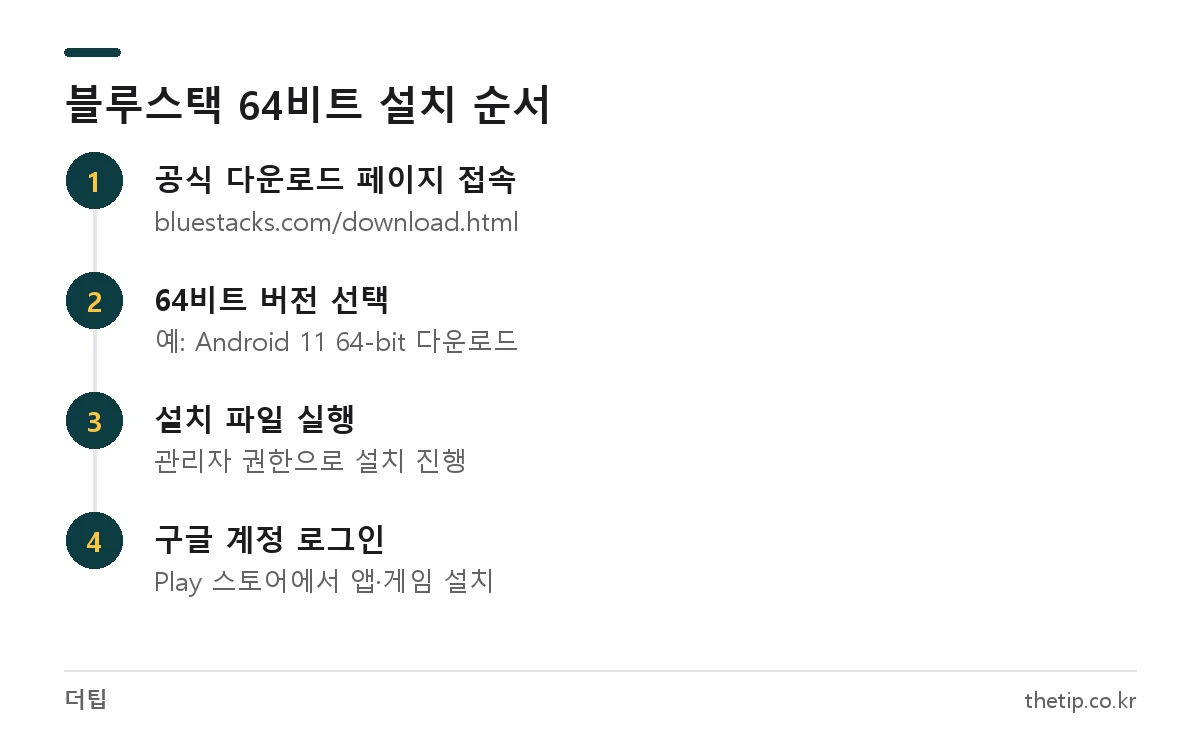
- 블루스택 공식 다운로드 페이지에 들어갑니다.
- BlueStacks 5의 윈도우 목록에서 원하는 64비트 버전(예: Android 11 64-bit) 옆의 다운로드 버튼을 누릅니다.
- 받은 설치 파일(BlueStacks Installer)을 실행하고 설치를 진행합니다. 관리자 권한이 필요합니다.
- 설치가 끝나면 블루스택을 실행하고, Play 스토어에 구글 계정으로 로그인합니다.
- Play 스토어에서 쓰려는 앱이나 게임을 검색해 설치합니다.
구글 계정 로그인은 Play 스토어에서 앱을 받고 게임 진행 기록을 동기화하는 데 필요합니다. 이미 다른 버전을 설치했다면 멀티 인스턴스 매니저에서 다른 안드로이드 버전의 인스턴스를 추가로 만들어 같이 쓸 수 있습니다. macOS용 설치 파일도 같은 다운로드 페이지에 따로 있는데, 지원 범위는 페이지 안내를 확인하세요.
블루스택 5 최소 사양과 권장 사양
블루스택 지원 센터는 사양을 최소와 권장으로 나눠 안내합니다. 게임을 끊김 없이 하려면 권장 사양을 기준으로 보세요.
| 항목 | 최소 사양 | 권장 사양 |
|---|---|---|
| 운영체제 | 윈도우 7 이상 | 윈도우 10 이상 |
| CPU | 인텔 또는 AMD 프로세서 | 멀티코어, 싱글스레드 벤치마크 1000점 이상 |
| 메모리 | 4GB 이상 | 8GB 이상 |
| 저장 공간 | 여유 공간 5GB | SSD(또는 퓨전·하이브리드 드라이브) |
| 그래픽 | – | GPU 벤치마크 750점 이상 |
| 기타 | PC 관리자 권한 | BIOS 가상화 켜기, 초고속 인터넷 |
윈도우 7·8에서는 5.21.300 이하 버전만 쓸 수 있고, 최신 기능은 윈도우 10 이상에서 쓸 수 있습니다. 공식 안내는 디스크 여유 공간이 많아도 램 부족을 메워 주지는 못한다고 적고 있습니다.
최적화 설정 1: CPU 코어와 메모리 할당
화면이 버벅이거나 게임이 느리다면 먼저 CPU와 메모리 할당을 확인합니다. 블루스택 공식 가이드 기준 순서는 다음과 같습니다.
- 블루스택을 실행하고 오른쪽 사이드 툴바의 톱니바퀴(설정) 아이콘을 누릅니다.
- 성능(Performance) 탭으로 갑니다.
- CPU 할당과 메모리 할당에서 미리 정해진 값을 고르거나, 사용자 지정(Custom)을 골라 코어 수와 메모리 크기를 직접 정합니다.
- 변경 사항 저장(Save changes)을 누르고 블루스택을 다시 시작합니다.
공식 안내는 그래픽 요구가 큰 게임(예: 프리 파이어)에는 4코어·4GB, 가벼운 앱에는 2코어·2GB를 권합니다. PC의 CPU 코어를 전부 블루스택에 주는 것은 피하라고 하는데, 윈도우가 쓸 몫이 없어지면 오히려 느려지기 때문입니다. 게임별 권장 설정 글에는 성능 모드를 ‘고성능’으로 바꾸라는 안내도 있습니다.
설정 메뉴가 열리지 않으면 멀티 인스턴스 매니저에서도 인스턴스별 CPU·메모리를 바꿀 수 있습니다. 이때 해당 인스턴스는 꺼져 있어야 합니다.
최적화 설정 2: 가상화(VT) 켜기
CPU 코어를 2개 이상 할당하려면 가상화가 켜져 있어야 합니다. 64비트 버전을 제대로 쓰기 위한 사실상 필수 설정입니다.
- CPU가 가상화를 지원하는지 확인합니다. 작업 관리자 → 성능 → CPU 화면의 ‘가상화’ 항목이 ‘사용’인지 보거나, 인텔은 Intel Processor Identification Utility, AMD는 AMD-V Detection Utility로 확인합니다.
- PC를 재부팅하면서 BIOS/UEFI 설정 화면에 들어갑니다. 들어가는 키(F2, Del 등)는 제조사마다 다릅니다.
- Intel Virtualization Technology(VT-x) 또는 SVM Mode(AMD-V) 항목을 Enabled로 바꾸고 저장한 뒤 재부팅합니다.
메뉴 이름과 위치는 메인보드·노트북 제조사마다 다르니 블루스택의 윈도우 10 가상화 설정 안내를 같이 보세요. CPU가 가상화를 아예 지원하지 않으면 누가 32비트 인스턴스를 씁니다.
Hyper-V가 켜진 PC에서 쓸 때
블루스택 5는 5.20 버전부터 Hyper-V를 켠 상태와 끈 상태 모두에서 실행됩니다. Hyper-V를 켠 채로 쓰려면 윈도우 10 1903 이상이나 윈도우 11이어야 하고, 사용자 계정이 ‘Hyper-V Administrators’ 그룹에 들어가 있어야 합니다.
Hyper-V를 켠 뒤 블루스택이 실행되지 않으면 BIOS 가상화가 켜져 있는지부터 확인하세요. 블루스택 지원 센터도 Hyper-V를 켜기 전에 가상화를 먼저 켜 두라고 안내합니다.
블루스택 업데이트 방법
성능 문제나 게임 호환 문제는 최신 버전에서 고쳐진 경우가 많습니다. 최적화 설정을 해도 느리다면 업데이트부터 해 보세요.
- 사이드 툴바의 톱니바퀴(설정) 아이콘을 누릅니다.
- 정보(About) 탭을 엽니다. 여기서 현재 버전을 확인할 수 있습니다.
- 업데이트 확인(Check for update)을 누릅니다.
- 새 버전이 있으면 지금 다운로드(Download now)를 눌러 설치합니다.
맥에서는 화면 왼쪽 위 메뉴에서 ‘Check for Updates’를 고릅니다. PC 프로그램을 공식 경로로 내려받는 방법은 유튜브 뮤직 PC 버전 설치 방법에도 정리해 두었습니다. 게임 파일이 느리게 받아질 때는 스팀 다운로드 속도가 느릴 때 확인 순서를 참고하세요.
자주 묻는 질문
블루스택 64비트는 무료인가요?
네, 공식 사이트에서 무료로 받아 쓸 수 있습니다. 앱 안의 유료 상품이나 부가 서비스 조건은 블루스택 공식 안내에서 확인하세요.
32비트와 64비트를 같이 쓸 수 있나요?
쓸 수 있습니다. 멀티 인스턴스 매니저에서 다른 안드로이드 버전이나 비트의 인스턴스를 추가하면 됩니다. 인스턴스마다 CPU와 메모리를 따로 할당하니 PC 사양을 생각해서 동시 실행 개수를 정하세요.
CPU와 메모리는 얼마나 할당해야 하나요?
공식 안내 기준으로 고사양 게임은 4코어·4GB, 가벼운 앱은 2코어·2GB입니다. PC의 CPU 코어를 전부 주지는 마세요.
CPU 할당이 1코어에서 안 바뀌어요.
가상화가 꺼져 있으면 1코어보다 많이 할당할 수 없습니다. BIOS에서 VT-x 또는 SVM Mode를 켜고 다시 시도하세요.
2026년 10월 기준 블루스택 공식 다운로드 페이지와 블루스택 지원 센터의 사양·성능 설정·가상화 안내를 확인해 정리했습니다.