유튜브 뮤직은 윈도우용 설치 파일(exe)을 따로 배포하지 않습니다. PC에서는 크롬이나 엣지로 music.youtube.com에 접속한 뒤 브라우저의 ‘앱으로 설치’ 기능을 쓰면, 바탕화면·시작 메뉴 아이콘이 생기고 독립된 창으로 실행되는 PC 앱처럼 쓸 수 있습니다. 설치 자체는 무료이고 1분이면 끝납니다.
핵심만 먼저
- 공식 윈도우 전용 프로그램은 없고, 웹 앱(PWA) 설치가 공식 브라우저 기능을 쓰는 방법입니다.
- 크롬: 더보기(⋮) → 전송, 저장 및 공유 → 페이지를 앱으로 설치
- 엣지: 설정 및 기타(…) → 앱 → 이 사이트를 앱으로 설치
- 광고 없는 재생·백그라운드 재생·오프라인 저장은 유튜브 뮤직 프리미엄(월 11,990원, 웹·안드로이드 결제 기준) 또는 유튜브 프리미엄 혜택입니다.
목차
유튜브 뮤직 PC 버전, 설치 파일이 없는 이유
구글은 유튜브 뮤직을 모바일 앱(안드로이드·iOS)과 웹(music.youtube.com)으로 제공합니다. 마이크로소프트 스토어나 인터넷에서 ‘유튜브 뮤직 PC 다운로드’라며 배포되는 exe 파일은 구글이 만든 것이 아니므로 받지 않는 편이 안전합니다.
대신 크롬·엣지 같은 크로미움 기반 브라우저는 웹사이트를 앱으로 설치하는 기능을 공식 지원합니다. 이렇게 설치하면 주소창 없는 별도 창으로 열리고, 작업 표시줄에 고정하거나 바탕화면 바로가기를 만들 수 있습니다. 실제 동작은 웹 버전과 같기 때문에 로그인 계정, 보관함, 재생목록이 그대로 이어집니다.
크롬에서 유튜브 뮤직 PC 앱 설치하기
예전 크롬에서는 메뉴에 ‘YouTube Music 설치’가 바로 보였지만, 현재 구글 크롬 고객센터 안내 기준 메뉴 경로는 아래와 같습니다.
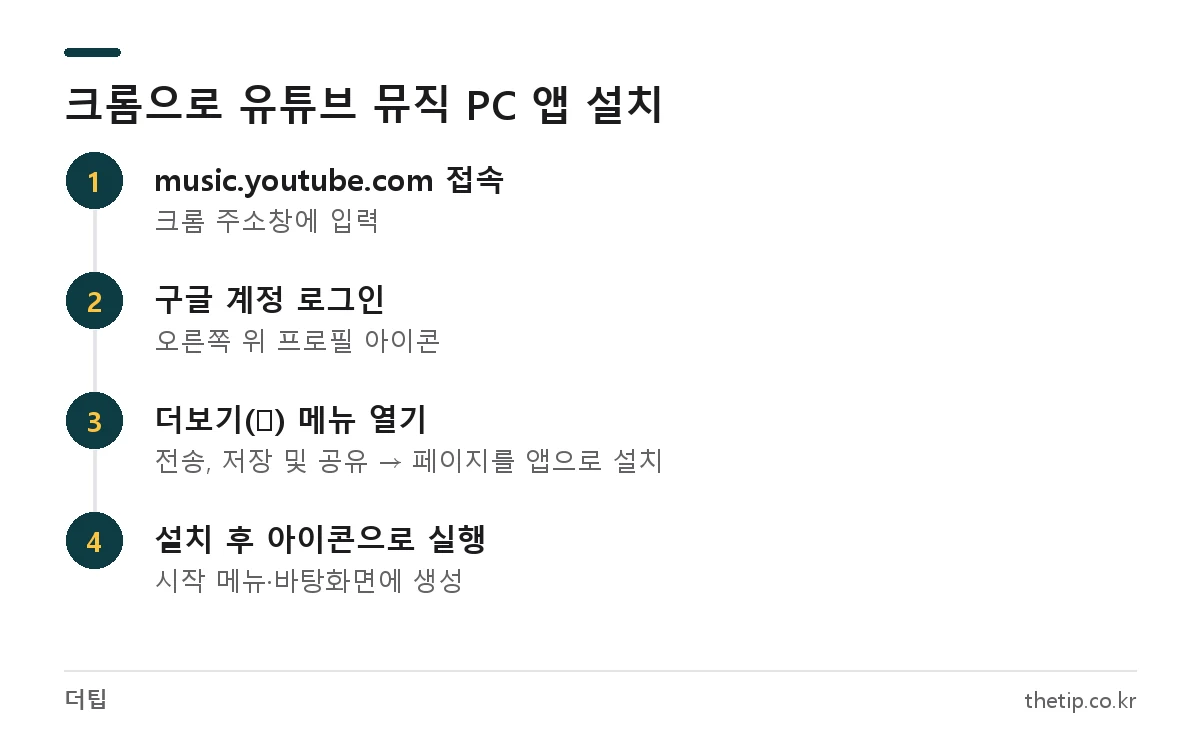
- 크롬을 열고 music.youtube.com에 접속합니다.
- 오른쪽 위 프로필 아이콘을 눌러 구글 계정으로 로그인합니다.
- 오른쪽 위 더보기(⋮)를 누르고 전송, 저장 및 공유 → 페이지를 앱으로 설치를 선택합니다. 주소창 오른쪽에 설치 아이콘이 보이면 그걸 눌러도 됩니다.
- 설치 확인 창에서 ‘설치’를 누릅니다.
- 유튜브 뮤직이 별도 창으로 열리고, 시작 메뉴와 바탕화면에서 아이콘으로 실행할 수 있습니다.
자주 쓴다면 시작 메뉴의 유튜브 뮤직 아이콘을 마우스 오른쪽 버튼으로 눌러 작업 표시줄에 고정해 두면 편합니다.
엣지(Edge)에서 설치하기
윈도우에 기본으로 깔린 마이크로소프트 엣지로도 같은 방식으로 설치할 수 있습니다. 크롬을 따로 설치할 필요가 없습니다.
- 엣지에서 music.youtube.com에 접속해 로그인합니다.
- 오른쪽 위 설정 및 기타(…)를 누릅니다.
- 앱 → 이 사이트를 앱으로 설치를 선택하고 ‘설치’를 누릅니다.
- 설치 후
edge://apps주소에서 작업 표시줄 고정, 시작 메뉴 고정, 바탕화면 바로가기, 로그인 시 자동 실행을 설정할 수 있습니다.
주의할 점이 하나 있습니다. 웹 앱은 설치한 브라우저에 기대어 실행되므로, 그 브라우저를 삭제하면 유튜브 뮤직 앱도 작동하지 않습니다.
설치 없이 웹 브라우저로 듣기
앱 설치가 번거롭다면 브라우저 탭에서 music.youtube.com을 열어 그대로 들어도 기능 차이는 없습니다. 유튜브(youtube.com) 왼쪽 메뉴의 ‘YouTube Music’을 눌러도 같은 사이트로 이동합니다. 회사 PC처럼 앱 설치가 막힌 환경에서는 이 방법을 쓰면 됩니다.
한 곡을 계속 틀어 두고 싶다면 플레이어의 반복 버튼을 쓰면 되고, 일반 유튜브 영상 반복은 유튜브 반복 재생하는 방법에 따로 정리해 두었습니다.
무료와 프리미엄 차이, 2026년 요금
PC 앱 설치는 무료입니다. 다만 유튜브 고객센터는 광고 없는 주문형 음악, 백그라운드 재생, 오프라인 저장, 오디오 모드를 유튜브 뮤직 프리미엄 멤버십 혜택으로 안내합니다. 프리미엄이 없으면 이 기능들은 제한됩니다.
| 요금제 | 월 요금(웹·안드로이드 결제) | 유튜브 뮤직 포함 |
|---|---|---|
| 유튜브 뮤직 프리미엄 | 11,990원 | 포함 |
| 유튜브 프리미엄 | 14,900원 | 포함 |
| 유튜브 프리미엄 라이트 | 8,500원 | 미포함 |
2026년 1월 국내에 출시된 프리미엄 라이트는 유튜브 동영상 광고만 없애 주는 요금제라 유튜브 뮤직 앱을 쓸 수 없습니다. 음악 감상이 목적이라면 뮤직 프리미엄이나 일반 프리미엄을 골라야 합니다. 아이폰 앱 안에서 결제하면 요금이 더 비싸므로, 결제는 PC 웹에서 하는 편이 낫습니다. 정확한 금액과 무료 체험 여부는 계정마다 다를 수 있어 가입 화면에서 확인하세요.
미니플레이어·위젯처럼 쓰는 방법
유튜브 뮤직은 윈도우 바탕화면용 위젯을 공식 제공하지 않습니다. 대신 웹 앱 창은 크기를 자유롭게 줄일 수 있어서, 창을 작게 만들어 화면 구석에 두면 미니플레이어처럼 쓸 수 있습니다. 창 폭을 좁히면 화면 구성도 좁은 레이아웃으로 바뀝니다.
창을 열어 두지 않고 곡만 넘기고 싶을 때는 키보드의 미디어 키(재생/일시정지, 다음 곡)나 윈도우 11 작업 표시줄의 빠른 설정에 뜨는 미디어 재생 컨트롤을 쓰면 됩니다.
유튜브 뮤직 PC 앱 삭제·재설치
- 크롬으로 설치했다면 유튜브 뮤직 앱을 연 뒤 오른쪽 위 더보기(⋮)에서 ‘YouTube Music 제거’ → ‘삭제’를 누릅니다. 저장된 데이터까지 지우려면 ‘Chrome에서도 데이터 삭제’를 체크합니다.
- 엣지로 설치했다면
edge://apps에서 해당 앱의 세부 정보를 열어 제거합니다. - 재생이 멈추거나 화면이 안 바뀌는 문제가 계속되면 데이터 삭제를 포함해 제거한 뒤, 위 설치 단계를 다시 따라 하면 됩니다. 다시 로그인해야 합니다.
자주 묻는 질문
유튜브 뮤직 PC 버전은 무료인가요?
PC에서 웹 앱으로 설치하는 데 비용은 들지 않습니다. 광고 없는 재생, 백그라운드 재생, 오프라인 저장은 유튜브 뮤직 프리미엄(월 11,990원) 또는 유튜브 프리미엄 가입자에게 제공됩니다.
메뉴에 ‘YouTube Music 설치’가 안 보여요.
최신 크롬은 ‘전송, 저장 및 공유’ 하위 메뉴 안에 ‘페이지를 앱으로 설치’가 들어 있습니다. 반드시 music.youtube.com 페이지를 연 상태에서 메뉴를 열어야 합니다.
PC에서 곡을 다운로드해 오프라인으로 들을 수 있나요?
오프라인 저장은 프리미엄 혜택이며, 공식 고객센터는 이 기능을 주로 모바일 앱 기준으로 안내합니다. PC에서는 인터넷에 연결해 스트리밍으로 듣는 것을 기본으로 생각하세요.
맥북에서도 설치할 수 있나요?
네. 크롬의 웹 앱 설치 기능은 윈도우, 맥, 리눅스에서 같은 메뉴로 동작합니다.
2026년 10월 기준 구글 크롬 고객센터의 웹 앱 설치 안내, 마이크로소프트 엣지 앱 설치 안내, 유튜브 뮤직 고객센터의 프리미엄 혜택 안내와 국내 요금 보도를 확인해 정리했습니다.