스팀 다운로드가 느리면 먼저 Steam > 설정 > 다운로드 메뉴에서 대역폭 제한이 꺼져 있는지 보고, 다운로드 지역을 바꾼 뒤 다운로드 캐시를 지워 보세요. 스팀 속도는 기본적으로 MB/s(바이트) 단위로 나옵니다. 그래서 1기가(1Gbps) 인터넷이라도 이론상 최대치는 약 125MB/s입니다.
예전에는 “인터페이스 언어를 일본어로 바꾸면 빨라진다”는 이야기가 돌았지만, 언어 설정은 다운로드 서버를 고르는 것과 관계가 없습니다. 실제로 속도에 영향을 주는 것은 다운로드 지역, 대역폭 제한, 저장 장치 성능, 네트워크 연결 상태입니다.
핵심만 먼저
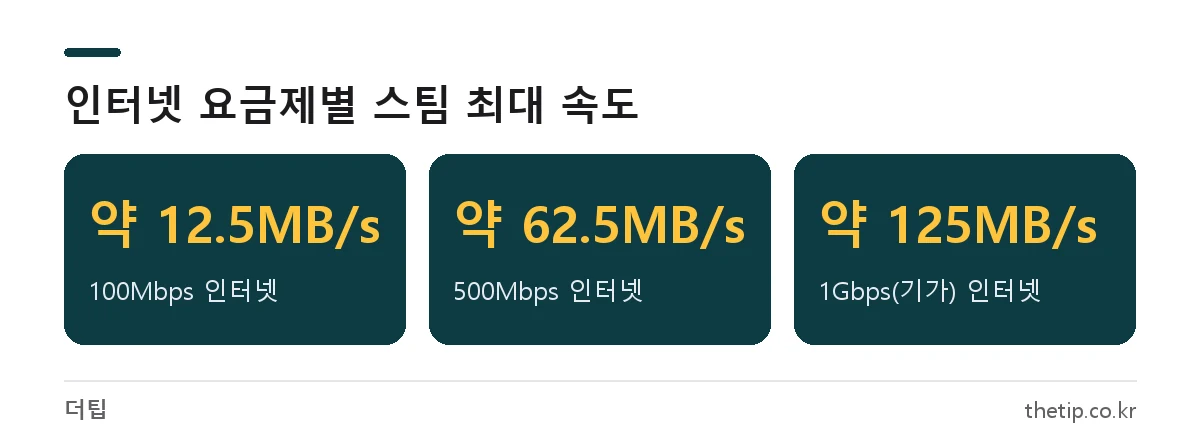
- 스팀은 MB/s로 표시합니다. 100Mbps 인터넷은 최대 약 12.5MB/s, 1Gbps는 약 125MB/s입니다.
- 설정 > 다운로드에서 대역폭 제한을 해제하고, 스트리밍 중 속도 제한 옵션도 확인하세요.
- 다운로드 지역을 서울·부산 등으로 바꿔 보고, 그래도 느리면 캐시 지우기를 실행합니다.
- 0MB에서 멈춘 것처럼 보이면 디스크 작업(압축 해제·파일 정리) 중일 수 있습니다.
목차
내 인터넷에서 정상적인 스팀 다운로드 속도
통신사 요금제의 “100메가”, “1기가”는 Mbps(초당 메가비트) 단위입니다. 스팀은 MB/s(초당 메가바이트)로 보여 주고, 1바이트는 8비트입니다. 요금제 숫자를 8로 나눈 값이 이론상 최대 속도라고 보면 됩니다.
| 인터넷 요금제 | 이론상 최대(스팀 표시 단위) | 50GB 게임 기준 최소 소요 시간 |
|---|---|---|
| 100Mbps | 약 12.5MB/s | 약 1시간 7분 |
| 500Mbps | 약 62.5MB/s | 약 14분 |
| 1Gbps | 약 125MB/s | 약 7분 |
실제 속도는 와이파이 품질, 공유기, 동시에 쓰는 기기, 스팀 서버 혼잡도 때문에 이 수치보다 낮게 나오는 것이 보통입니다. 1기가 인터넷인데 수십 MB/s가 꾸준히 나온다면 크게 문제 되는 상황은 아닙니다. 반대로 1MB/s 이하로 떨어지거나 오르내림이 심하다면 아래 설정을 차례로 점검할 차례입니다.
스팀 설정의 다운로드 탭에는 속도를 비트 단위(Mbps)로 표시하는 옵션도 있습니다. 이 옵션을 켜면 통신사 요금제 숫자와 바로 비교할 수 있어서, 단위 차이 때문에 느리다고 오해하는 일을 줄일 수 있습니다.
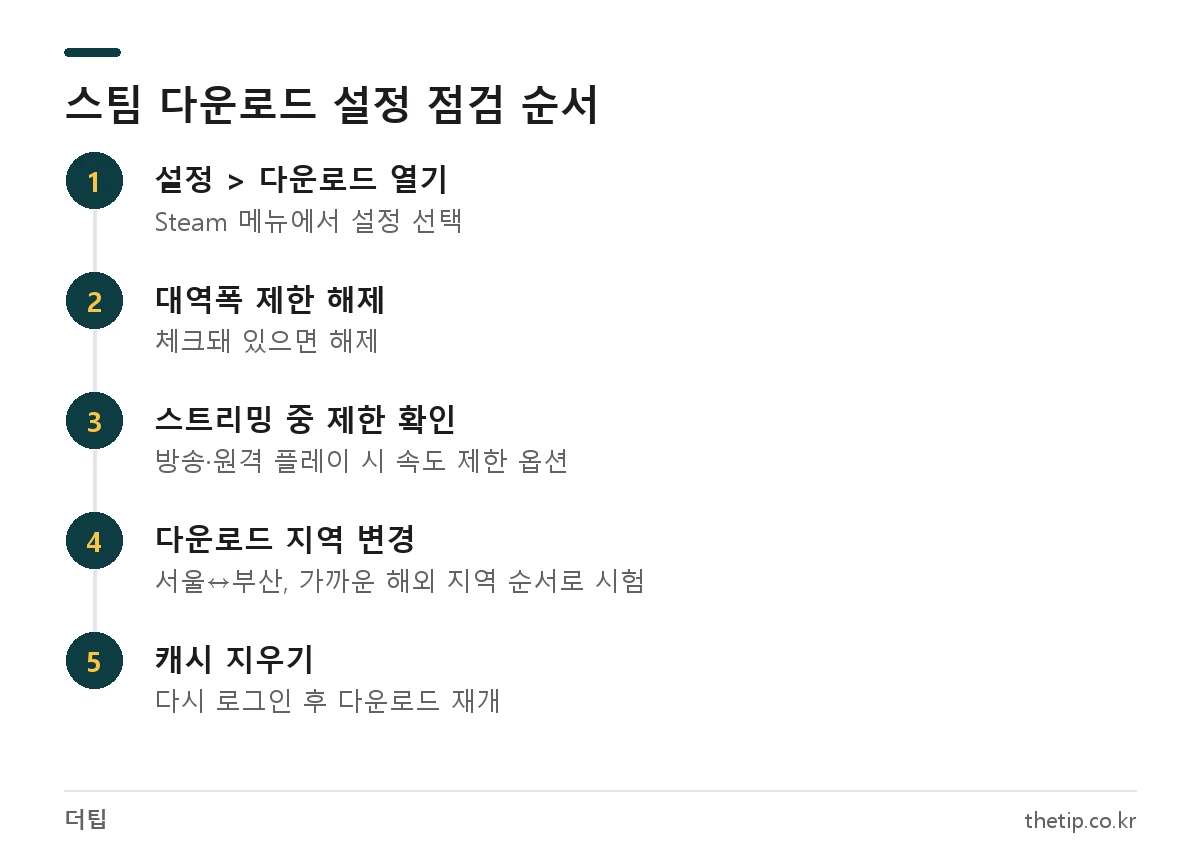
스팀 다운로드 설정 점검 순서
스팀 클라이언트 왼쪽 위의 Steam 메뉴에서 설정을 열고 다운로드 탭으로 이동합니다. 항목 이름은 클라이언트 버전에 따라 조금 다를 수 있지만 위치는 같습니다.
- 다운로드 제한 영역에서 대역폭 제한이 체크돼 있으면 해제합니다. 켜져 있으면 지정한 속도 이상으로 받지 않습니다.
- 스트리밍(방송·원격 플레이) 중 다운로드 속도를 제한하는 옵션이 켜져 있는지 확인합니다.
- 게임 실행 중에도 받아야 한다면 “게임 플레이 중 다운로드 허용” 항목을 켭니다. 꺼져 있으면 게임을 하는 동안 다운로드가 일시 정지됩니다.
- 다운로드 지역을 다른 곳으로 바꿔 봅니다(다음 섹션 참고).
- 그래도 느리면 다운로드 캐시의
캐시 지우기를 누르고, 스팀에 다시 로그인한 뒤 다운로드를 재개합니다.
캐시를 지워도 이미 설치된 게임은 지워지지 않습니다. 진행 중이던 다운로드 상태 정보만 초기화되므로, 다운로드가 이상하게 멈추거나 속도가 계속 바닥일 때 시도해 볼 만합니다.
다운로드 지역은 어디로 바꿔야 할까
스팀은 접속 위치를 기준으로 가까운 다운로드 지역을 자동으로 고릅니다. 국내 사용자는 보통 “대한민국 – 서울” 또는 “대한민국 – 부산”으로 잡혀 있습니다. 가장 가까운 서버가 늘 가장 빠른 것은 아니어서, 대형 업데이트나 할인 행사로 특정 지역 서버가 붐비면 다른 지역이 더 빠를 수 있습니다.
- 서울로 잡혀 있으면 부산으로, 부산이면 서울로 먼저 바꿔 봅니다.
- 차이가 없으면 일본(도쿄 등), 홍콩, 대만처럼 가까운 해외 지역을 하나씩 시험합니다.
- 지역을 바꾼 뒤에는 다운로드를 일시 정지했다가 다시 시작하고, 1~2분 정도 속도를 지켜봅니다.
- 가장 빨랐던 지역으로 고정하거나, 원래 지역으로 되돌립니다.
지역마다 속도가 시간대별로 달라지므로 “이 지역이 항상 빠르다”는 정답은 없습니다. 지역 변경은 다운로드 서버만 바꾸는 설정이라 상점 가격이나 계정 지역에는 영향이 없습니다.
설정을 바꿔도 느릴 때 PC·네트워크 점검
스팀 다운로드 화면에는 네트워크 속도와 함께 디스크 사용량이 그래프로 표시됩니다. 네트워크 그래프는 낮은데 디스크 사용량이 높다면 인터넷이 아니라 저장 장치가 병목입니다. 게임 파일은 받으면서 압축을 풀고 디스크에 쓰기 때문에, 하드디스크(HDD)에 설치하면 SSD보다 훨씬 느려질 수 있습니다.
| 증상 | 의심할 원인 | 확인할 것 |
|---|---|---|
| 속도가 수 MB/s에서 오르내림 | 와이파이 신호, 공유기 | 유선(LAN) 연결로 바꿔 비교 |
| 네트워크는 낮고 디스크 사용량 높음 | HDD 설치, 디스크 여유 공간 부족 | SSD에 라이브러리 폴더 추가, 여유 공간 확보 |
| 스팀만 유독 느림 | 백신·방화벽 실시간 검사 | 보안 프로그램에서 스팀 폴더 검사 예외 설정 |
| 다른 다운로드도 함께 느림 | 회선 문제, 다른 기기 사용 | 통신사 속도 측정, 다른 기기 다운로드 중지 |
윈도우 업데이트나 다른 런처가 백그라운드에서 동시에 받고 있으면 회선을 나눠 쓰게 됩니다. 작업 관리자 성능 탭에서 이더넷·와이파이 사용량을 보면 스팀 외에 무엇이 대역폭을 쓰는지 확인할 수 있습니다.
다운로드 속도가 0MB에서 멈출 때
업데이트 막바지나 대용량 패치 중에 속도가 0바이트로 떨어지는 경우가 많습니다. 이때는 이미 받은 데이터를 압축 해제하고 기존 파일과 합치는 중이라 네트워크를 쓰지 않는 것일 수 있습니다. 디스크 사용량 그래프가 움직이고 있다면 기다리면 됩니다.
- 디스크 사용량까지 0인 상태가 10분 이상 이어지면 다운로드를 일시 정지했다가 재개합니다.
- 스팀을 완전히 종료(트레이 아이콘에서 종료)하고 다시 실행합니다.
- 설정 > 다운로드에서 캐시 지우기를 실행합니다.
- 게임 속성의 설치된 파일 메뉴에서 “게임 파일 무결성 검사”를 실행합니다.
- 설치 드라이브의 여유 공간이 게임 용량보다 충분한지 확인합니다.
스팀 서버 자체 점검이나 장애일 때도 같은 증상이 생깁니다. 이 경우에는 PC에서 할 수 있는 조치가 없으니 스팀 공지나 지원 사이트를 확인하고 잠시 뒤 다시 시도하세요.
배그(배틀그라운드) 다운로드·업데이트가 느릴 때
스팀에서 설치한 배틀그라운드는 스팀 다운로드 시스템을 그대로 씁니다. 그래서 위의 대역폭 제한, 다운로드 지역, 캐시 지우기 순서가 똑같이 적용됩니다. 시즌 업데이트 당일에는 전 세계 이용자가 한꺼번에 받기 때문에 평소보다 느린 것이 일반적입니다.
배그 업데이트는 받는 용량보다 디스크 작업 시간이 길게 걸리는 편입니다. 업데이트가 유독 오래 걸린다면 게임이 HDD에 설치돼 있는지부터 확인하세요. SSD에 새 라이브러리 폴더를 만들고 게임 속성의 설치된 파일 메뉴에서 설치 폴더를 옮기면 이후 업데이트 시간이 줄어듭니다.
스팀 말고 다른 서비스에서 내려받기가 막히는 경우라면 원인이 다를 수 있습니다. 예를 들어 구글 드라이브 파일이 받아지지 않을 때는 구글 드라이브 다운로드 용량 초과 오류 해결 방법을 참고하세요.
자주 묻는 질문
1기가 인터넷인데 스팀 다운로드가 40~60MB/s밖에 안 나와요.
1Gbps의 이론상 최대치가 약 125MB/s이고, 와이파이·서버 혼잡·디스크 속도에 따라 실제 속도는 더 낮게 나옵니다. 이 정도면 고장이라기보다 환경 차이에 가깝습니다. 유선 연결과 SSD 설치로 바꾸면 더 오를 수 있습니다.
스팀 언어를 일본어로 바꾸면 다운로드가 빨라지나요?
인터페이스 언어는 메뉴 표시 언어일 뿐 다운로드 서버 선택과는 관계가 없습니다. 서버를 바꾸고 싶다면 설정 > 다운로드의 다운로드 지역을 변경하면 됩니다.
다운로드 캐시를 지우면 설치한 게임이 삭제되나요?
설치된 게임과 세이브 파일은 그대로 남습니다. 다운로드 관련 임시 정보만 지워지고, 실행 후 스팀에 다시 로그인해야 할 수 있습니다.
게임을 하는 동안에도 다운로드를 계속할 수 있나요?
설정 > 다운로드에서 게임 플레이 중 다운로드 허용 항목을 켜면 됩니다. 다만 온라인 게임을 하면서 받으면 핑이 오를 수 있습니다.
2026년 10월 기준 Steam 클라이언트의 설정 > 다운로드 메뉴 구성과 Steam 커뮤니티 다운로드 문제 해결 안내를 확인해 정리했습니다. 항목 이름은 클라이언트 업데이트에 따라 달라질 수 있습니다.