
후지제록스 프린터 드라이버는 이제 후지필름 비즈니스 이노베이션 공식 지원 사이트의 ‘지원 및 다운로드’ 메뉴에서 받습니다. 모델명을 검색해 운영체제에 맞는 드라이버를 내려받고 설치 프로그램을 실행하면 됩니다. 모델명을 모르면 같은 페이지의 ‘제품 이름 찾기’나 Easy Setup Installer를 이용하면 됩니다.
핵심만 먼저
- 한국후지제록스는 2021년 4월 사명을 한국후지필름비즈니스이노베이션으로 바꿨고, 드라이버도 후지필름 사이트에서 제공합니다.
- 다운로드 페이지에서 모델명을 검색하거나 ‘복합기·프린터’ 분류에서 모델을 고릅니다.
- USB 연결이라면 케이블을 먼저 꽂고, 네트워크 연결이라면 PC와 프린터가 같은 네트워크에 있어야 자동 검색이 됩니다.
- 자동 검색이 안 되면 IP 주소를 직접 넣는 수동 설치로 진행합니다.
목차
후지제록스 드라이버는 어디서 받나요
후지제록스(Fuji Xerox)라는 이름은 2021년 4월 1일부로 사라졌습니다. Xerox Corporation과의 기술 계약이 끝나면서 회사 이름이 후지필름 비즈니스 이노베이션(FUJIFILM Business Innovation)으로 바뀌었고, 한국 법인도 같은 시기에 한국후지필름비즈니스이노베이션이 됐습니다.
그래서 예전 후지제록스 제품의 드라이버도 지금은 후지필름 비즈니스 이노베이션 지원 및 다운로드 페이지에서 받습니다. DocuPrint, DocuCentre, ApeosPort 같은 기존 시리즈와 Apeos 같은 새 시리즈가 한곳에 모여 있습니다. 드라이버 모음 사이트나 출처가 불분명한 파일은 버전이 오래됐거나 다른 파일이 섞여 있을 수 있으니 공식 페이지를 쓰는 편이 안전합니다.
드라이버 다운로드 순서
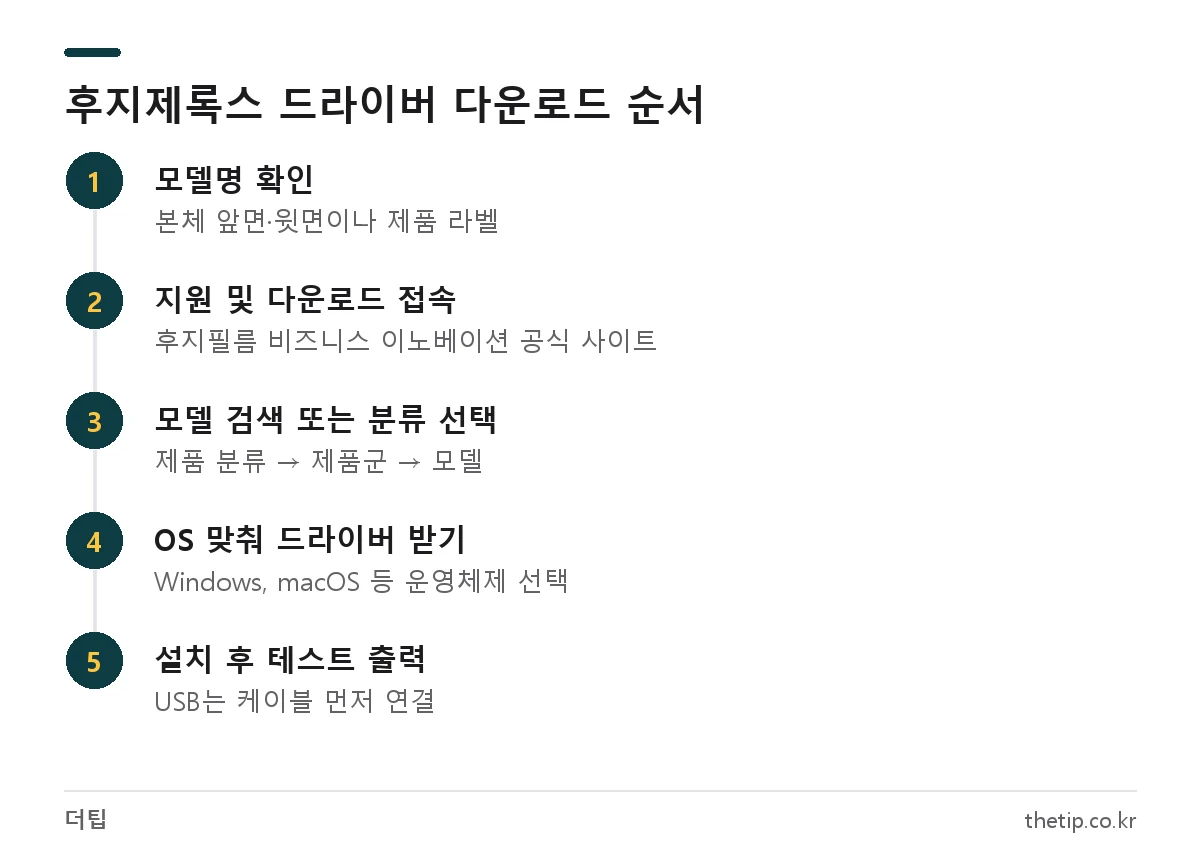
지원 페이지에서는 검색창과 분류 선택, 두 가지 방법으로 모델을 찾을 수 있습니다.
- 프린터 본체에서 모델명을 확인합니다(다음 섹션 참고).
- 후지필름 비즈니스 이노베이션 ‘지원 및 다운로드’ 페이지에 접속합니다.
- 검색창에 제품 이름이나 번호를 입력하고 검색합니다. 검색이 어렵다면 제품 분류(복합기, 프린터, 스캐너 등) → 제품군 → 모델 순서로 고릅니다.
- 모델 페이지에서 사용 중인 운영체제(Windows, macOS 등)와 언어를 선택합니다.
- 목록에서 프린터 드라이버를 골라 내려받습니다.
- 내려받은 설치 파일을 실행하고 화면 안내에 따라 설치합니다.
- 테스트 페이지를 출력해 정상 작동을 확인합니다.
지원 페이지 상단의 ‘지원운영체제’ 메뉴에서 모델별로 지원하는 운영체제를 미리 확인할 수 있습니다. 오래된 모델은 최신 Windows나 macOS용 드라이버가 없을 수도 있으니, 내려받기 전에 목록부터 확인하는 것이 좋습니다.
프린터 모델명 찾는 곳
모델명은 대개 본체 앞면이나 윗면, 앞 커버 주변에 인쇄돼 있습니다. ‘DocuPrint P225 d’나 ‘ApeosPort C2360’처럼 시리즈명과 숫자, 알파벳 조합으로 되어 있으니 숫자 뒤 알파벳까지 정확히 적어 두세요. 알파벳 하나 차이로 드라이버가 달라질 수 있습니다.
- 본체 앞면·윗면의 로고 옆 표기
- 본체 뒷면이나 옆면의 제품 정보 라벨
- 이미 다른 PC에 연결돼 있다면 Windows 설정의 ‘프린터 및 스캐너’ 목록
그래도 모델명이 헷갈리면 지원 페이지 검색창 아래의 ‘제품 이름 찾기’ 링크에서 제품 이름을 찾는 방법을 안내받을 수 있습니다.
Easy Setup Installer로 설치하기
지원 페이지에는 ‘이지 셋업 다운로드’ 링크가 따로 있습니다. 후지필름 공식 매뉴얼에 따르면 Easy Setup Installer는 네트워크에서 자동으로 찾은 기기 여러 대에 드라이버와 소프트웨어를 한 번에 설치하는 도구입니다. 공식 웹사이트나 기기의 Internet Services 홈 화면에서 받을 수 있습니다.
이 도구는 네트워크에 연결된 기기를 찾는 방식입니다. USB로만 연결한 프린터라면 모델명을 확인해 개별 드라이버를 받는 쪽이 확실합니다. 프린터가 절전 모드면 검색되지 않을 수 있으니 조작판을 눌러 깨운 뒤 실행하세요.
USB·네트워크 연결별 설치 방법
Windows용 드라이버를 실행하면 Printer Driver Installation Tool이 열립니다. 공식 매뉴얼은 연결 방식에 따라 과정을 나눠 설명합니다.
| 연결 방식 | 준비 | 설치 과정 |
|---|---|---|
| 네트워크(유선·무선) | PC와 프린터가 같은 네트워크에 연결 | 라이선스 동의 → 유선/무선 선택 → 내 모델만 체크 → 이름·IP 주소 확인 → 설치 |
| USB | 설치 전에 USB 케이블을 먼저 연결 | USB 케이블 항목 선택 → 설치, 완료 후 PC가 다시 시작될 수 있음 |
| 수동 | 프린터 IP 주소 또는 공유 프린터 경로 | 모델 선택 → 포트 유형(TCP/IP 또는 공유 프린터) 지정 → 설치 |
네트워크 목록에 여러 모델이 보이면 내 프린터만 체크하고 나머지는 해제합니다. 프린터 IP 주소는 기기 조작판의 기기 상태(Device Status) 화면에서 확인할 수 있습니다.
맥(macOS)에서 설치할 때
- 관리자 계정으로 로그인한 상태에서 내려받은 설치 프로그램을 실행합니다.
- 시스템 설정 → 프린터 및 스캐너에서 ‘+’ 버튼을 누릅니다.
- IP 주소를 입력하고 프로토콜은 LPD(Line Printer Daemon)로 지정합니다.
- ‘사용’ 항목에서 설치한 드라이버를 고른 뒤 추가합니다.
자동 검색이 안 될 때 확인할 것
- 절전 모드: 프린터가 절전 상태면 검색에서 빠질 수 있습니다. 깨운 뒤 다시 검색합니다.
- 네트워크 대역: PC와 프린터가 서로 다른 공유기나 서브넷에 있으면 자동 검색이 되지 않습니다. 이때는 수동 설치에서 IP 주소를 직접 입력합니다.
- 잘못 설치한 드라이버: Windows 설정의 ‘프린터 및 스캐너’에서 해당 프린터를 제거한 뒤, 정확한 모델명의 드라이버를 다시 설치합니다.
- Windows 기본 기능: 공식 안내는 Windows의 ‘프린터 추가’ 기능으로 설치하는 방법도 OS 버전별 문서로 제공합니다.
오류 코드가 뜬다면 지원 페이지의 ‘오류 코드 검색’ 메뉴에서 코드를 입력해 원인을 볼 수 있습니다. 해결이 안 되면 같은 페이지의 온라인 문의(제품사용 및 기술문의)나 원격제어서비스를 이용할 수 있습니다. 마우스처럼 다른 주변기기의 드라이버 인식 문제는 로지텍 G102 드라이버 설치와 인식 오류 해결 글도 참고할 만합니다.
자주 묻는 질문
후지제록스 홈페이지가 없어졌는데 드라이버는 어디서 받나요?
2021년 4월 사명이 바뀌면서 후지필름 비즈니스 이노베이션 사이트로 옮겨졌습니다. ‘지원 및 다운로드’ 페이지에서 기존 후지제록스 모델도 검색할 수 있습니다.
드라이버를 설치할 때 프린터를 꼭 연결해야 하나요?
네트워크 설치는 프린터가 켜져 있고 같은 네트워크에 있어야 자동 검색이 됩니다. USB 설치는 케이블을 먼저 연결한 뒤 설치 프로그램을 실행합니다.
Easy Setup Installer는 USB 프린터에도 쓰나요?
공식 안내상 Easy Setup Installer는 네트워크에서 자동으로 찾은 기기에 드라이버를 설치하는 도구입니다. USB로만 연결했다면 모델별 드라이버를 받는 쪽을 권합니다.
드라이버는 무료인가요?
공식 지원 페이지의 드라이버는 별도 결제 없이 내려받을 수 있습니다. 설치 전에 라이선스 동의 화면만 거치면 됩니다.
2026년 10월 기준 후지필름 비즈니스 이노베이션 한국 지원 및 다운로드 페이지와 공식 사용자 매뉴얼의 드라이버 설치 안내를 확인해 정리했습니다.