
노트북에 줌을 설치하려면 Zoom 공식 다운로드 센터(zoom.us/download)에서 Zoom Workplace 앱을 받아 실행하면 됩니다. 프로그램 이름이 예전 ‘Zoom 클라이언트’에서 Zoom Workplace로 바뀌었고, 설치는 무료입니다. 윈도우 10·11이나 macOS 10.15 이상이면 설치할 수 있고, 회의에 참가만 할 거라면 계정이 없어도 됩니다.
핵심만 먼저
- 다운로드: zoom.us/download → Zoom Workplace 다운로드 → 설치 파일 실행
- 지원 운영체제: 윈도우 10(S 모드 제외)·11, macOS 10.15 이상, 주요 리눅스 배포판
- 무료(Basic) 계정은 회의 1회 최대 40분, 참가자 100명까지
- 설치가 어려우면 크롬·엣지·사파리 등 브라우저로도 회의에 참가할 수 있음
목차
노트북 사양과 운영체제 먼저 확인
Zoom 공식 시스템 요구사항 기준으로 데스크톱 앱이 돌아가는 환경은 아래와 같습니다. 대부분의 최근 노트북은 문제없지만, 오래된 윈도우나 32비트 윈도우를 쓰고 있다면 한 번 확인해 두는 게 좋습니다.
| 항목 | 최소 | 권장 |
|---|---|---|
| 윈도우 | Windows 10(Home·Pro·Enterprise), Windows 11 / S 모드 미지원 | |
| 맥 | macOS 10.15 이상 | |
| 리눅스 | Ubuntu 20.04+, Debian 11+, Fedora 32+ 등 | |
| 프로세서 | 듀얼코어 2GHz | 쿼드코어 2.5GHz |
| 메모리 | 4GB | 16GB |
윈도우 7·8.1은 Zoom 6.0 버전부터 지원이 끝났습니다. 32비트 윈도우용 앱도 2025년 11월 배포된 6.6.0이 마지막 버전으로 안내돼 있습니다. 이런 노트북이라면 앱 대신 브라우저로 참가하는 방법을 쓰는 편이 현실적입니다.
윈도우 노트북에 줌 설치하는 순서
설치 파일은 반드시 Zoom 공식 사이트에서 받으세요. 검색 광고나 자료실 사이트에 올라온 ‘zoom 설치 파일’은 오래된 버전이거나 다른 프로그램이 함께 깔릴 수 있습니다.
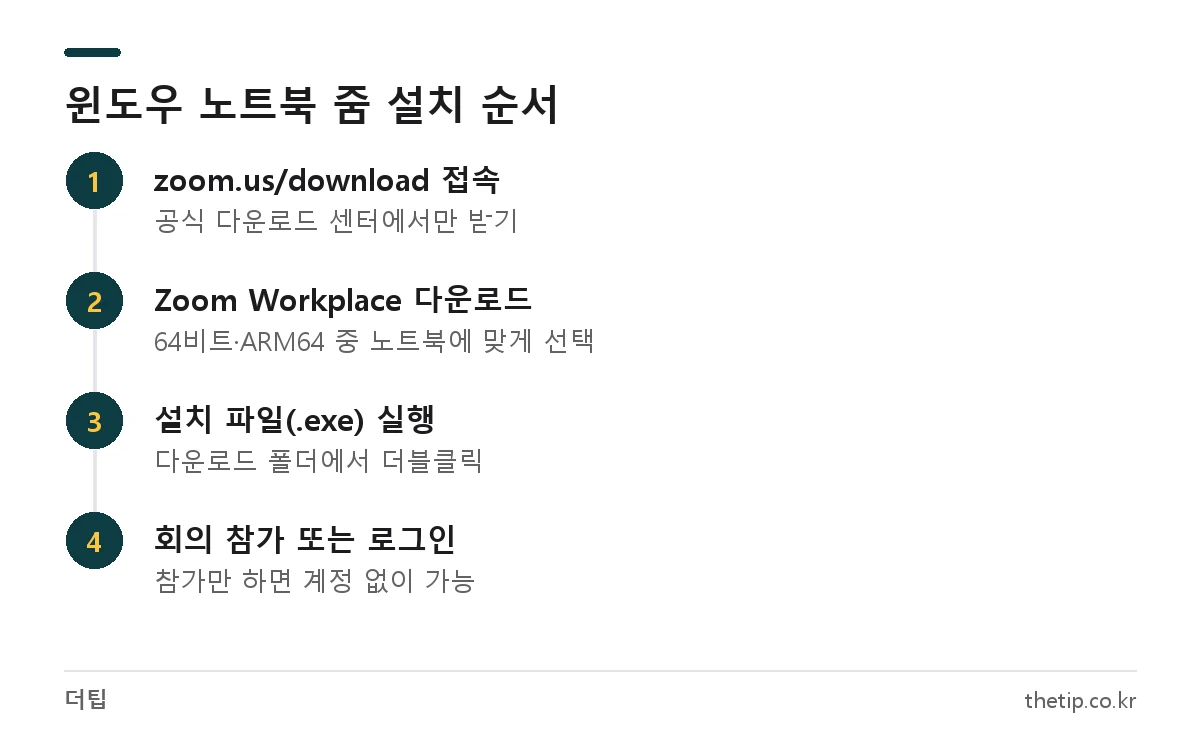
- 브라우저에서 Zoom 다운로드 센터에 접속합니다.
- 맨 위 Zoom Workplace 앱 항목의 다운로드 버튼을 누릅니다. 윈도우는 64비트, ARM64 등 노트북에 맞는 파일을 고를 수 있습니다.
- 다운로드 폴더에 저장된 Zoom 설치 파일(.exe)을 더블클릭해 실행합니다.
- 설치가 자동으로 진행되고, 끝나면 Zoom Workplace 창이 열리고 바탕화면에 아이콘이 생깁니다.
- 회의 참가만 할 거라면 ‘회의 참가’를, 회의를 직접 열 거라면 ‘로그인’ 또는 ‘가입’을 누릅니다.
Microsoft Store에서 ‘Zoom Workplace’를 검색해 설치하는 방법도 있습니다. 회사·학교에서 관리하는 노트북은 직접 설치가 막혀 있을 수 있으니, 이때는 담당 부서가 안내하는 소프트웨어 센터를 이용하세요. 다른 PC 프로그램도 같은 방식으로 공식 사이트에서 받는 게 안전합니다. 유튜브 뮤직 PC 버전 설치 방법도 비슷한 흐름입니다.
맥북에 줌 설치하는 순서
- 사파리나 크롬으로 zoom.us/download에 접속해 Zoom Workplace 앱을 내려받습니다.
- 다운로드된 설치 패키지(.pkg)를 열고 안내에 따라 ‘계속’, ‘설치’를 누릅니다. 맥 로그인 암호를 물으면 입력합니다.
- 설치가 끝나면 응용 프로그램 폴더나 Launchpad에서 zoom.us를 실행합니다.
- 처음 실행할 때 카메라·마이크 접근 허용 창이 뜨면 ‘허용’을 누릅니다.
맥에서 화면 공유를 하려면 시스템 설정 → 개인정보 보호 및 보안 → 화면 및 시스템 오디오 녹음(또는 화면 기록)에서 zoom.us를 켜야 합니다. 권한을 바꾼 뒤에는 앱을 한 번 종료했다가 다시 열어야 적용됩니다.
설치 없이 브라우저로 참가하는 방법
공용 PC이거나 설치 권한이 없는 노트북이라면 웹 클라이언트를 쓰면 됩니다. 받은 초대 링크를 열면 앱 실행 안내가 뜨는데, 그 화면 아래쪽의 ‘브라우저에서 참가’ 링크를 누르면 설치 없이 회의에 들어갑니다.
Zoom이 지원하는 브라우저는 크롬, 파이어폭스, 엣지, 사파리이며 각각 최신 버전과 그 이전 두 버전까지입니다. 다만 브라우저 참가는 앱보다 일부 기능이 제한될 수 있어서, 자주 쓴다면 앱 설치가 편합니다.
설치 후 회의 참가·시작·초대하기
다른 사람의 회의에 참가
- 호스트가 보낸 초대 링크를 클릭하면 Zoom Workplace가 열리며 바로 참가됩니다.
- 링크가 없으면 앱에서 ‘참가’를 누르고 회의 ID와 표시할 이름을 입력합니다.
- 암호(패스코드)를 물으면 호스트에게 받은 값을 입력합니다.
내가 호스트로 회의 시작·초대
- Zoom 계정으로 로그인한 뒤 ‘새 회의’를 누르면 즉시 회의가 열립니다. 미리 잡으려면 ‘예약’을 씁니다.
- 회의 화면 아래 ‘참가자’ 메뉴에서 ‘초대’를 누르고 ‘초대 링크 복사’를 선택합니다.
- 복사한 링크를 카카오톡이나 메일로 보내면 상대가 그 링크로 들어옵니다.
무료 계정 40분 제한과 유료 요금
Zoom Workplace 앱 설치와 회의 참가는 무료입니다. 시간 제한은 회의를 연 호스트의 요금제를 따릅니다. 무료 Basic 계정으로 연 회의는 1회 최대 40분, 참가자 100명까지입니다.
| 구분 | Basic(무료) | Pro(유료) |
|---|---|---|
| 회의 시간 | 회의당 최대 40분 | 회의당 최대 30시간 |
| 참가자 | 100명 | 100명(추가 구매 가능) |
| 요금(미국 공식 페이지) | 무료 | 월 결제 $16.99, 연 결제 시 월 $14.16(사용자 1명) |
40분이 지나 회의가 끝나면 같은 링크로 다시 들어가 이어갈 수 있습니다. 한국 원화 결제 금액과 부가세는 지역에 따라 다르니 Zoom 공식 요금 페이지에서 확인하세요.
카메라·마이크가 안 되거나 설치가 안 될 때
- 카메라가 검게 나옴: 윈도우 설정 → 개인 정보 및 보안 → 카메라에서 ‘데스크톱 앱이 카메라에 액세스하도록 허용’을 켭니다. 노트북 자체 카메라 차단 스위치나 단축키(F키 중 카메라 아이콘)도 확인합니다.
- 상대가 내 목소리를 못 들음: 회의 화면 왼쪽 아래 마이크 아이콘 옆 화살표에서 실제 쓰는 마이크를 고르고, 윈도우 설정 → 개인 정보 및 보안 → 마이크 권한을 확인합니다.
- 로그인이 안 되거나 업데이트하라고 나옴: Zoom은 너무 오래된 버전의 사용을 막습니다. 앱 오른쪽 위 프로필 사진 → ‘업데이트 확인’을 누르거나, 공식 사이트에서 새로 받아 덮어 설치합니다.
- 설치 파일이 실행되지 않음: 윈도우 10 S 모드는 지원하지 않습니다. 회사 노트북이라면 관리자 권한이 필요할 수 있습니다.
자주 묻는 질문
줌 회의에 참가만 하는데 회원가입이 필요한가요?
필요 없습니다. 초대 링크나 회의 ID만 있으면 로그인 없이 이름을 입력하고 참가할 수 있습니다. 다만 호스트가 ‘로그인한 사용자만 참가’로 설정했다면 계정이 있어야 합니다.
줌 PC 버전 다운로드는 무료인가요?
네, Zoom Workplace 앱은 무료로 받을 수 있습니다. 요금은 회의를 길게 열거나 부가 기능을 쓰려는 호스트에게만 해당합니다.
Zoom Workplace와 예전 줌 프로그램은 다른 건가요?
같은 프로그램입니다. 회의 외에 채팅, 메일, 일정 기능이 합쳐지면서 데스크톱 앱 이름이 Zoom Workplace로 바뀌었습니다.
무료 계정 40분 제한은 1:1 통화에도 적용되나요?
Zoom 공식 요금 페이지는 Basic 플랜의 회의 시간을 회의당 40분으로 안내합니다. 참가자 수와 관계없이 호스트가 무료 계정이면 40분 제한이 걸린다고 보는 게 안전합니다.
2026년 10월 기준 Zoom 다운로드 센터, Zoom 고객지원 시스템 요구사항, Zoom 요금 페이지를 확인해 정리했습니다.