스팀덱에 윈도우를 설치하려면 먼저 마이크로소프트 공식 도구로 윈도우 11 설치 USB를 만듭니다. 그다음 전원이 꺼진 상태에서 볼륨 아래 버튼을 누른 채 전원 버튼을 눌러 부팅 관리자로 들어가고, USB를 골라 설치합니다. 설치가 끝나면 밸브가 공식 지원 페이지에서 배포하는 APU·Wi-Fi·블루투스·오디오·SD 카드 리더 드라이버를 직접 깔아야 정상적으로 쓸 수 있습니다.
내장 SSD에 윈도우를 설치하면 기존 SteamOS와 게임 데이터는 지워집니다. 밸브는 SteamOS와 윈도우 듀얼부팅을 공식 기능으로 제공하지 않습니다. 둘 다 쓰고 싶다면 microSD 카드에 윈도우를 설치하는 방법이 상대적으로 안전합니다.
핵심만 먼저
- 준비물: 8GB 이상 USB 메모리, 윈도우 11 설치 미디어, USB-C 허브(이더넷 포트가 있으면 좋음)
- 부팅 관리자: 전원을 끄고 볼륨 아래(-)를 누른 채 전원 버튼을 누르기
- 드라이버: 밸브 공식 Windows Resources 페이지에서 LCD·OLED 모델에 맞는 파일 받기
- 내장 SSD에 설치하면 SteamOS가 지워지고, 복구 이미지로 다시 설치할 수 있음
목차
설치 전에 알아둘 것: 듀얼부팅과 데이터 삭제
밸브의 스팀덱 윈도우 지원 페이지에는 SteamOS 듀얼부팅 마법사가 아직 제공되지 않는다는 안내가 있습니다. 그래서 내장 SSD에 윈도우를 그대로 설치하면 SteamOS가 들어 있던 파티션을 지우게 됩니다. 설치한 게임과 저장 데이터도 함께 사라집니다. 스팀 클라우드를 지원하지 않는 게임의 세이브 파일은 미리 따로 백업해 두세요.
인터넷에는 파티션을 나눠 직접 듀얼부팅을 구성하는 방법도 있습니다. 다만 비공식 방법이라 SteamOS 업데이트 뒤에 부팅 항목이 꼬이는 등 문제가 생길 수 있습니다. 처음 해 본다면 아래 세 가지 방식 중에서 고르는 편이 낫습니다.
| 방식 | SteamOS | 장점 | 단점 |
|---|---|---|---|
| 내장 SSD에 윈도우만 설치 | 삭제됨 | 속도가 가장 빠름 | SteamOS를 쓰려면 복구 이미지로 재설치해야 함 |
| microSD에 윈도우 설치 | 유지됨 | 카드를 빼면 그대로 SteamOS 사용 | 로딩이 SSD보다 느리고 카드 수명은 장담하기 어려움 |
| 비공식 듀얼부팅 | 유지됨 | 내장 SSD에서 두 OS를 모두 사용 | 밸브가 공식 지원하지 않아 업데이트 후 문제가 생길 수 있음 |
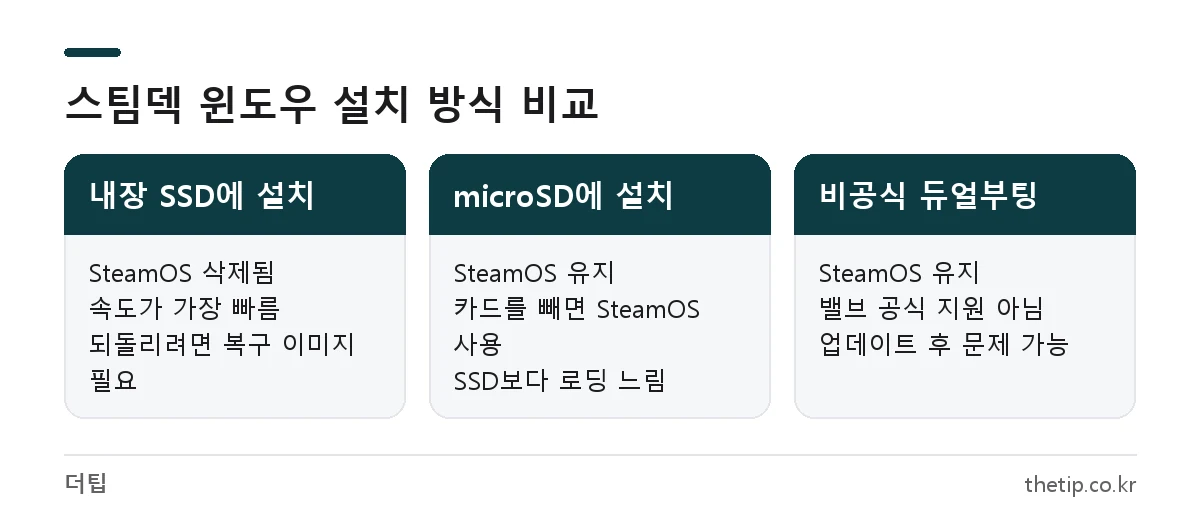
microSD 방식은 128GB 이상, U3·A2 등급 카드를 쓰는 사례가 많습니다. 내장 저장공간 자체를 늘리고 싶다면 스팀덱 SSD 교체 방법을 먼저 참고해도 좋습니다.
준비물
- USB 메모리 8GB 이상: 설치 미디어를 만들면 안의 내용이 모두 지워집니다.
- 윈도우 11 설치 미디어: 마이크로소프트 공식 윈도우 11 다운로드 페이지의 미디어 생성 도구로 만듭니다.
- USB-C 허브: USB 메모리, 충전기, 키보드를 함께 꽂을 수 있으면 편합니다. 설치 초기에는 Wi-Fi 드라이버가 없을 수 있어서 밸브는 이더넷 포트가 있는 허브를 권합니다.
- 스팀덱 드라이버: 밸브 지원 페이지에서 미리 받아 USB 메모리에 따로 저장해 두세요.
- 윈도우 라이선스: 스팀덱에는 윈도우 라이선스가 포함되어 있지 않습니다.
스팀덱 OLED는 윈도우를 설치하기 전에 SteamOS에서 시스템 업데이트를 먼저 해 두세요. 밸브 안내에 따르면 블루투스가 제대로 동작하려면 SteamOS 3.6.9 이상에 포함된 최신 BIOS가 필요합니다. LCD 모델도 2022년 BIOS 업데이트로 펌웨어 TPM(fTPM)이 들어가 윈도우 11을 설치할 수 있게 됐습니다. 그러니 업데이트한 상태에서 시작하는 것이 안전합니다.
스팀덱 윈도우 설치 방법
기존 글에서는 볼륨 위(+) 버튼으로 BIOS에 들어가 부팅 순서를 바꾸는 방법을 소개했습니다. 실제로는 볼륨 아래(-) 버튼으로 부팅 관리자를 열어 USB를 한 번만 고르면 되므로 이 방법이 더 간단합니다.
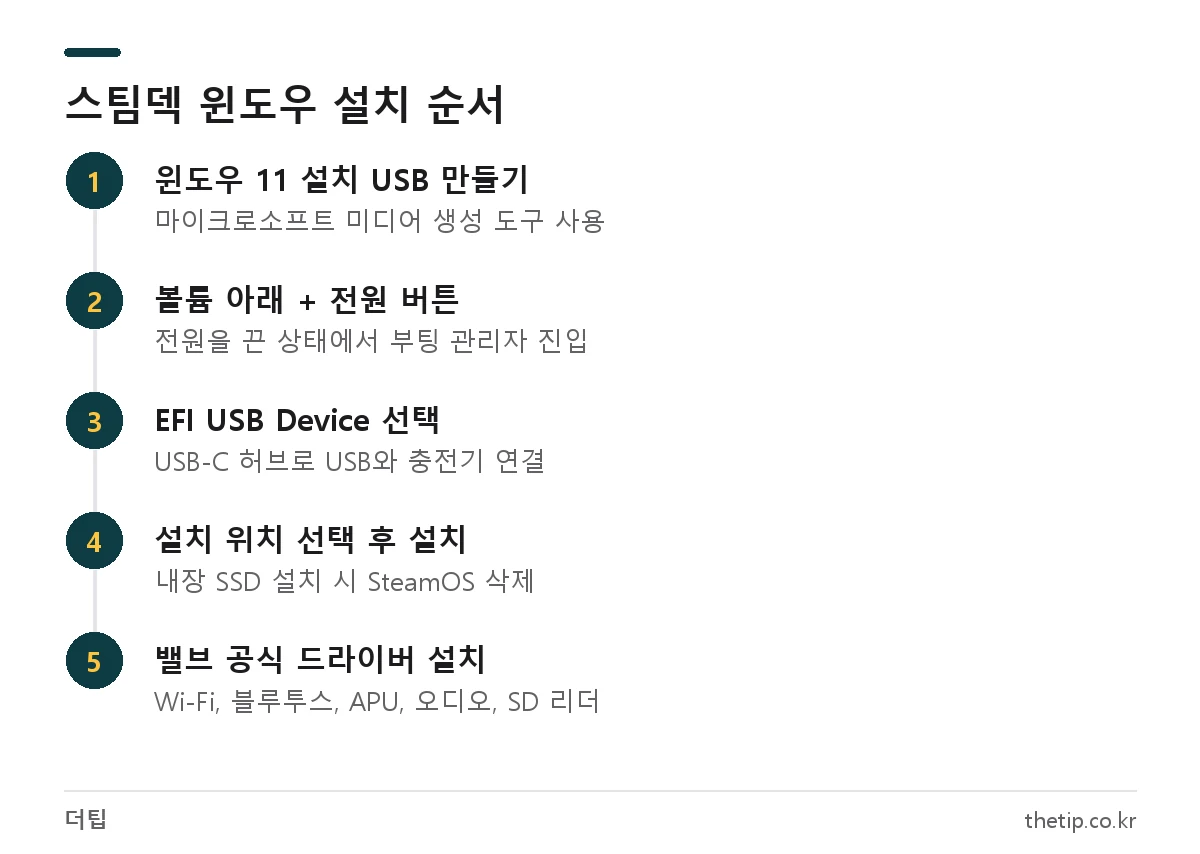
- PC에서 미디어 생성 도구를 실행해 부팅 가능한 윈도우 11 USB를 만듭니다.
- 스팀덱 전원을 완전히 끕니다. 전원 버튼을 길게 눌러 끄면 됩니다.
- USB-C 허브에 설치 USB와 충전기를 연결하고 스팀덱에 꽂습니다.
- 볼륨 아래(-) 버튼을 누른 채 전원 버튼을 짧게 누르고, 신호음이 나면 볼륨 버튼에서 손을 뗍니다.
- 부팅 관리자에서
EFI USB Device항목을 선택합니다. - 윈도우 설치 화면이 세로로 보이면 그대로 진행해도 됩니다. 터치나 USB 키보드·마우스로 조작합니다.
- 설치 위치를 고르는 화면에서 내장 SSD의 기존 파티션을 삭제하고, 할당되지 않은 공간을 선택해 설치합니다. microSD에 설치하려면 Rufus의 Windows To Go 방식으로 카드를 미리 만들어 두고, 부팅 관리자에서 SD 카드 항목을 고릅니다.
- 설치가 끝나 윈도우 바탕화면이 나오면 바로 드라이버를 설치합니다.
윈도우 11 초기 설정에서 인터넷 연결을 요구하는데 Wi-Fi 목록이 보이지 않으면 드라이버가 없는 상태입니다. 이더넷 허브로 유선 연결을 하거나, 미리 받아 둔 Wi-Fi 드라이버를 USB에서 설치한 뒤 다시 진행하세요.
스팀덱 윈도우 드라이버 설치 순서
드라이버는 밸브 공식 Steam Deck Windows Resources 페이지에서 받습니다. LCD 모델과 OLED 모델의 파일이 다르니 자기 모델에 맞는 것을 고르세요. 그래픽 카드 제조사 사이트에서 일반 드라이버를 찾아 깔 필요는 없습니다.
| 순서 | 드라이버 | 설치 방법 |
|---|---|---|
| 1 | Wi-Fi | 압축을 풀고 설치 파일 실행 |
| 2 | 윈도우 업데이트 | 인터넷 연결 후 설정 > Windows 업데이트 실행 |
| 3 | 블루투스 | 설치 파일 실행 |
| 4 | APU(그래픽) | 설치 파일 실행 후 재부팅 |
| 5 | 오디오 | LCD는 cs35l41.inf, NAU88L21.inf 파일을 마우스 오른쪽 클릭 > 설치 |
| 6 | SD 카드 리더 | 설치 파일 실행 |
OLED 모델은 오디오 드라이버 구성이 LCD와 다릅니다. 다운로드한 파일에 함께 들어 있는 안내를 따르세요. 밸브 페이지에는 OLED에서 블루투스 오디오는 출력만 되고 블루투스 마이크는 아직 작업 중이라는 안내가 있었습니다. 블루투스 헤드셋 마이크가 꼭 필요하다면 공식 페이지에서 최신 상태를 확인해야 합니다.
윈도우 설치 후 쓰기 편하게 설정하기
- 화면 방향: 설정 > 시스템 > 디스플레이에서 방향을 가로로 바꿉니다.
- 컨트롤러: 윈도우에서는 스틱과 버튼이 게임패드로 바로 인식되지 않을 수 있습니다. 스팀 클라이언트를 설치해 Steam 게임에서 쓰거나, 커뮤니티 도구인 Steam Deck Tools로 컨트롤러를 매핑합니다. 밸브가 만든 공식 도구는 아닙니다.
- 절전·전력: 전원 모드를 조정해 배터리와 성능의 균형을 맞춥니다. 같은 게임이라도 SteamOS보다 배터리가 빨리 닳는다는 평가가 많습니다.
- 게임 런처: 에픽게임즈, 배틀넷, Xbox 앱 등 필요한 런처를 설치합니다. PC 게임패스 이용법은 스팀덱 게임패스 이용 방법에 따로 정리했습니다.
윈도우 설치의 장단점
윈도우를 깔면 스팀에 없는 게임 런처와 일반 PC 프로그램을 쓸 수 있습니다. 안티치트 때문에 SteamOS의 호환 계층(Proton)에서 실행되지 않는 일부 온라인 게임도 윈도우에서는 돌아갈 수 있습니다. 문서 작업이나 원격 접속처럼 게임 외 용도로 쓰기도 편해집니다.
대신 잃는 것도 분명합니다. 윈도우는 7인치 휴대기기용으로 만든 운영체제가 아니라서 SteamOS의 게임 모드처럼 빠른 대기 모드 복귀, 성능 오버레이, 컨트롤러 중심 화면을 기본으로 제공하지 않습니다. 드라이버도 사용자가 직접 관리해야 합니다. 윈도우를 쓰는 이유가 특정 게임 한두 개라면 그 게임이 SteamOS에서 정말 안 되는지 먼저 확인해 보세요.
다시 SteamOS로 되돌리는 방법
내장 SSD에 윈도우를 설치한 뒤에도 밸브의 공식 복구 이미지로 SteamOS를 다시 설치할 수 있습니다. 절차는 밸브의 SteamOS Recovery 안내에 있습니다.
- 밸브 안내 페이지에서 스팀덱 복구 이미지를 내려받습니다.
- 윈도우 PC라면 Rufus, macOS·리눅스라면 balenaEtcher로 USB 메모리에 이미지를 씁니다.
- 스팀덱을 끈 상태에서 볼륨 아래(-) 버튼을 누른 채 전원을 눌러 부팅 관리자를 엽니다. 그다음 USB를 선택합니다.
- 복구 환경 바탕화면에서 Re-image Steam Deck을 실행합니다. 기기의 모든 데이터가 지워지고 SteamOS가 새로 설치됩니다.
자주 묻는 질문
스팀덱에 윈도우 11을 설치할 수 있나요?
설치할 수 있습니다. LCD 모델은 2022년 BIOS 업데이트로 fTPM을 지원하고, 밸브는 LCD와 OLED 모델용 윈도우 드라이버를 공식 배포하고 있습니다.
SteamOS와 윈도우 듀얼부팅이 공식적으로 되나요?
밸브의 윈도우 지원 페이지 기준으로 공식 듀얼부팅 마법사는 제공되지 않습니다. 비공식 방법은 있지만, SteamOS를 유지하려면 microSD에 윈도우를 설치하는 방식이 더 안전합니다.
윈도우 정품 인증은 따로 해야 하나요?
스팀덱에는 윈도우 라이선스가 들어 있지 않습니다. 정품 인증을 하려면 윈도우 라이선스를 따로 구입하거나, 이미 갖고 있는 디지털 라이선스를 계정으로 옮겨야 합니다.
설치 후 소리가 안 나거나 Wi-Fi가 안 잡혀요.
밸브 드라이버가 설치되지 않은 상태입니다. 모델(LCD·OLED)에 맞는 Wi-Fi·오디오 드라이버를 공식 페이지에서 받아 설치하고 재부팅하세요.
2026년 10월 기준 밸브 Steam Deck Windows Resources·SteamOS 복구 안내와 마이크로소프트 윈도우 11 다운로드 페이지를 확인해 정리했습니다.