로지텍 마우스 드라이버는 모델 계열에 따라 받는 프로그램이 다릅니다. 이름이 G로 시작하는 게이밍 마우스(G102, G304, G502 등)는 Logitech G HUB, MX·M 시리즈 같은 일반·사무용 마우스는 Logi Options+를 로지텍 공식 사이트에서 무료로 받아 설치하면 됩니다. 예전에 많이 쓰던 Logitech Options와 SetPoint는 로지텍이 지원을 끝낸 프로그램이라 새로 설치할 이유가 없습니다.
핵심만 먼저
- G 시리즈 게이밍 마우스: Logitech G HUB (윈도우·macOS)
- MX·M 시리즈 등 일반 마우스: Logi Options+ (윈도우 10 이상, macOS 14 이상)
- Logitech Options, SetPoint, Unifying Software는 지원 종료
- 버튼 설정이 필요 없으면 프로그램 없이도 윈도우 기본 드라이버로 작동
목차
드라이버 없이도 마우스는 작동합니다
로지텍 마우스는 USB 수신기를 꽂거나 블루투스로 연결하면 윈도우와 macOS의 기본 드라이버로 바로 움직입니다. 커서 이동, 좌우 클릭, 휠 스크롤 같은 기본 동작은 별도 설치가 필요 없습니다.
로지텍이 제공하는 프로그램은 그 위에 얹는 설정 도구입니다. 버튼 기능 바꾸기, DPI(감도) 조절, 앱별 설정, 배터리 잔량 확인, RGB 조명 설정, 펌웨어 업데이트가 필요할 때 설치합니다. 그래서 “드라이버 다운로드”라고 검색했더라도 실제로 받아야 하는 것은 G HUB나 Logi Options+입니다.
내 마우스 모델명 확인하는 법
프로그램을 고르려면 먼저 모델명을 알아야 합니다. 마우스를 뒤집으면 바닥 스티커나 각인에 모델명이 적혀 있습니다. G102, G304, G502, PRO X SUPERLIGHT처럼 G 또는 PRO가 붙어 있으면 게이밍 라인, MX Master, MX Anywhere, M650, M330처럼 MX·M으로 시작하면 일반 라인입니다.
바닥에 M-R0071 같은 코드만 보인다면 그건 인증용 형식 번호일 수 있습니다. 이 경우 제품 상자나 구매 내역의 제품명을 확인하거나, 로지텍 지원 사이트 검색창에 그 코드를 넣어 보면 됩니다.
모델별로 받아야 할 프로그램
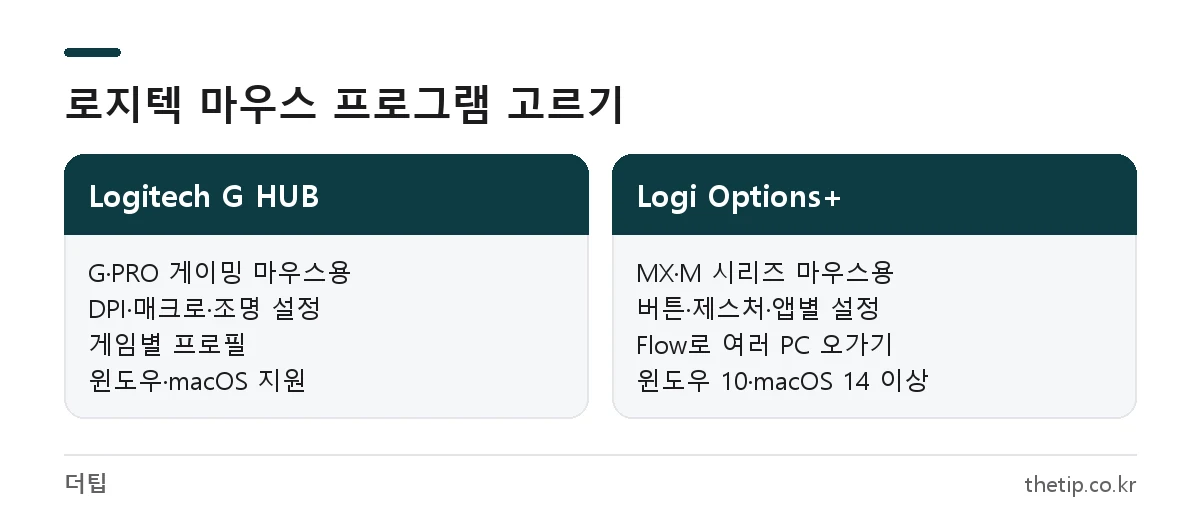
| 구분 | Logitech G HUB | Logi Options+ |
|---|---|---|
| 대상 | G·PRO 게이밍 마우스, 키보드, 헤드셋 | MX·M 시리즈 마우스, 키보드, 웹캠, 프레젠터 등 |
| 주요 기능 | DPI·폴링레이트, 매크로, LIGHTSYNC 조명, 게임별 프로필 | 버튼·제스처 설정, 앱별 설정, Flow(여러 PC 오가기), Smart Actions |
| 운영체제 | 윈도우, macOS | 윈도우 10 이상, macOS 14 이상 |
| 예시 모델 | G102, G304, G502, PRO X SUPERLIGHT 2 | MX Master 3S, MX Anywhere 3S, Lift, Signature M650 |
M171, M185처럼 버튼이 단순한 보급형 모델은 Logi Options+ 지원 목록에 없는 경우가 있습니다. 지원 여부는 Logi Options+ 공식 페이지의 호환 기기 목록에서 확인하고, 목록에 없다면 프로그램 없이 기본 드라이버로 쓰면 됩니다.
로지텍 지원 사이트에서 다운로드하는 순서
프로그램 소개 페이지에서 바로 받아도 되지만, 모델에 맞는 파일을 정확히 받으려면 지원 사이트에서 모델명으로 찾는 편이 확실합니다.
- 로지텍 고객지원 사이트에 접속합니다.
- 검색창에 마우스 모델명(예: G304, MX Master 3S)을 입력합니다.
- 검색 결과에서 내 제품을 선택해 제품 지원 페이지로 들어갑니다.
- 메뉴에서 다운로드를 누르고 운영체제(윈도우·macOS)를 고릅니다.
- 안내된 프로그램(G HUB 또는 Logi Options+) 설치 파일을 받아 실행합니다.
- 설치가 끝나면 프로그램을 열고, 연결된 마우스가 목록에 뜨는지 확인합니다.
게이밍 마우스라면 G HUB 공식 페이지에서 윈도우용(.exe)·macOS용(.zip) 설치 파일을 바로 받을 수 있습니다. G HUB를 실행하면 연결된 G 기기를 자동으로 인식하고 필요한 업데이트를 안내합니다. G102 사용자는 G102 드라이버 설치와 인식 오류 해결 글에 세부 설정까지 정리해 두었습니다.
Logitech Options·SetPoint는 지원 종료
예전 글에서 “여러 로지텍 기기를 쓰면 Logitech Options를 받으라”는 안내를 자주 봤을 겁니다. 지금은 맞지 않습니다. 로지텍 지원 사이트 공지에 따르면 Logitech Options는 더 이상 유지·관리되지 않고 업데이트도 나오지 않으며, 대체 프로그램으로 Logi Options+를 권장합니다.
같은 공지에서 SetPoint, Unifying Software, Connection Utility, Firmware Update Tool, Logitech Control Center, Preference Manager도 지원 종료 목록에 올라 있습니다. Options에서 Options+로 옮겨간 기기라면 Logitech Options를 삭제하고 Options+만 쓰라는 것이 로지텍 안내입니다. 이미 설치된 Office·Adobe 플러그인은 계속 작동하지만 새로 설치하면 실패합니다.
오래된 게이밍 마우스용 Logitech Gaming Software(LGS)도 정리 대상입니다. 로지텍은 2026년 10월 31일부터 LGS 설치 파일과 다운로드 링크, 지원 문서를 홈페이지에서 내린다고 밝혔습니다. G HUB를 지원하지 않는 구형 G 마우스를 쓰고 있다면 그 전에 설치 파일을 따로 보관해 두는 편이 안전합니다.
온보드 메모리 마우스는 Onboard Memory Manager
G304, G305처럼 마우스 내부 메모리에 설정을 저장하는 게이밍 모델은 G HUB 대신 가벼운 Onboard Memory Manager(OMM)로도 DPI와 버튼을 설정할 수 있습니다. 설정을 마우스에 저장하므로 다른 PC에 꽂아도 프로그램 없이 같은 설정이 유지됩니다.
로지텍 지원 사이트에 올라온 최신 OMM은 2.6.1749 버전(2026년 2월 갱신, 윈도우 10·11용)입니다. 예전 버전 페이지에는 “오래된 버전이니 최신 버전을 설치하라”는 안내가 붙어 있으니, 검색으로 들어간 페이지의 버전 번호를 꼭 확인하세요.
설치했는데 마우스가 인식되지 않을 때
- 프로그램 종류 확인: G 마우스를 Options+로, MX 마우스를 G HUB로 열면 기기가 뜨지 않습니다.
- USB 수신기를 PC 본체 뒷면 포트에 직접 꽂습니다. USB 허브나 연장선은 인식을 방해할 수 있습니다.
- 무선 모델은 배터리를 확인하고 전원 스위치를 껐다 켭니다.
- 프로그램을 완전히 종료한 뒤 다시 실행하고, 그래도 안 되면 삭제 후 공식 사이트에서 새로 받아 설치합니다.
- 지원 종료된 Logitech Options나 SetPoint가 같이 깔려 있다면 먼저 삭제합니다.
- G HUB는 윈도우 10 1803(빌드 17134) 이하에서는 최신 버전 대신 2023.1 버전을 써야 한다고 로지텍이 안내하고 있으니, 윈도우 업데이트 상태도 확인합니다.
손목 부담 때문에 마우스 교체를 고민 중이라면 버티컬 마우스 장단점 글도 참고할 만합니다. 로지텍 Lift, MX Vertical 같은 버티컬 모델도 Logi Options+로 설정합니다.
자주 묻는 질문
로지텍 마우스 드라이버는 유료인가요?
아닙니다. G HUB, Logi Options+, Onboard Memory Manager 모두 로지텍 공식 사이트에서 무료로 받을 수 있습니다. 다른 사이트에서 받는 설치 파일은 변조 위험이 있으니 공식 사이트만 이용하세요.
G HUB와 Logi Options+를 같이 설치해도 되나요?
게이밍 마우스와 MX 키보드처럼 두 계열을 함께 쓴다면 둘 다 설치해 각각 관리하면 됩니다. 각 프로그램은 자기 계열 기기만 보여 줍니다.
맥에서도 쓸 수 있나요?
G HUB와 Logi Options+ 모두 macOS용 설치 파일이 있습니다. Logi Options+는 한국 공식 페이지 기준 macOS 14 이상이 필요하고, G HUB의 최소 macOS 버전은 공식 안내에서 확인이 필요합니다.
Logitech Options를 계속 써도 되나요?
이미 설치된 프로그램이 당장 멈추지는 않지만 업데이트가 끊겨 새 운영체제나 새 기기에서 문제가 생길 수 있습니다. 로지텍은 Logi Options+로 옮기라고 안내합니다.
2026년 10월 기준 로지텍 Logi Options+·G HUB 공식 페이지와 로지텍 고객지원 사이트의 Options 지원 종료 공지, Onboard Memory Manager 다운로드 안내를 확인해 정리했습니다.