
윈도우11에서 그래픽카드를 확인하는 가장 빠른 방법은 검색창에 dxdiag를 입력해 DirectX 진단 도구를 열고 디스플레이 탭을 보는 것입니다. 작업 관리자의 성능 탭이나 장치 관리자의 디스플레이 어댑터에서도 모델명을 볼 수 있고, 별도 프로그램은 필요 없습니다. 모델명을 알아냈다면 PassMark 벤치마크 사이트에서 점수로 다른 그래픽카드와 성능을 비교할 수 있습니다.
핵심만 먼저
- dxdiag → 디스플레이 탭에서 모델명, 제조사, 메모리(VRAM)를 확인합니다.
- Ctrl+Shift+Esc → 작업 관리자 성능 탭의 GPU 항목에서 모델명과 사용률을 실시간으로 봅니다.
- 내장·외장 그래픽이 함께 있는 노트북은 GPU 0, GPU 1처럼 두 개가 표시됩니다.
- 성능 비교는 PassMark(videocardbenchmark.net)의 G3D Mark 점수로 할 수 있습니다.
목차
dxdiag로 그래픽카드 모델명 확인하기
DirectX 진단 도구(dxdiag)는 윈도우에 기본으로 들어 있어 윈도우11과 윈도우10, 데스크톱과 노트북 모두 같은 방법으로 쓸 수 있습니다. 모델명뿐 아니라 그래픽 메모리 용량과 드라이버 정보까지 한 화면에 나와서 가장 많이 쓰이는 방법입니다.
- 작업 표시줄의 검색(돋보기)을 누르거나
Win + R을 눌러 실행 창을 엽니다. dxdiag를 입력하고 Enter를 누릅니다. 처음 실행하면 드라이버 디지털 서명 확인 여부를 묻는 창이 뜰 수 있는데, 어느 쪽을 골라도 확인에는 지장이 없습니다.- 상단의 디스플레이 탭을 누릅니다.
- 왼쪽 ‘장치’ 항목의 이름에서 그래픽카드 모델명을, 그 아래 디스플레이 메모리(VRAM)에서 전용 메모리 용량을 확인합니다.
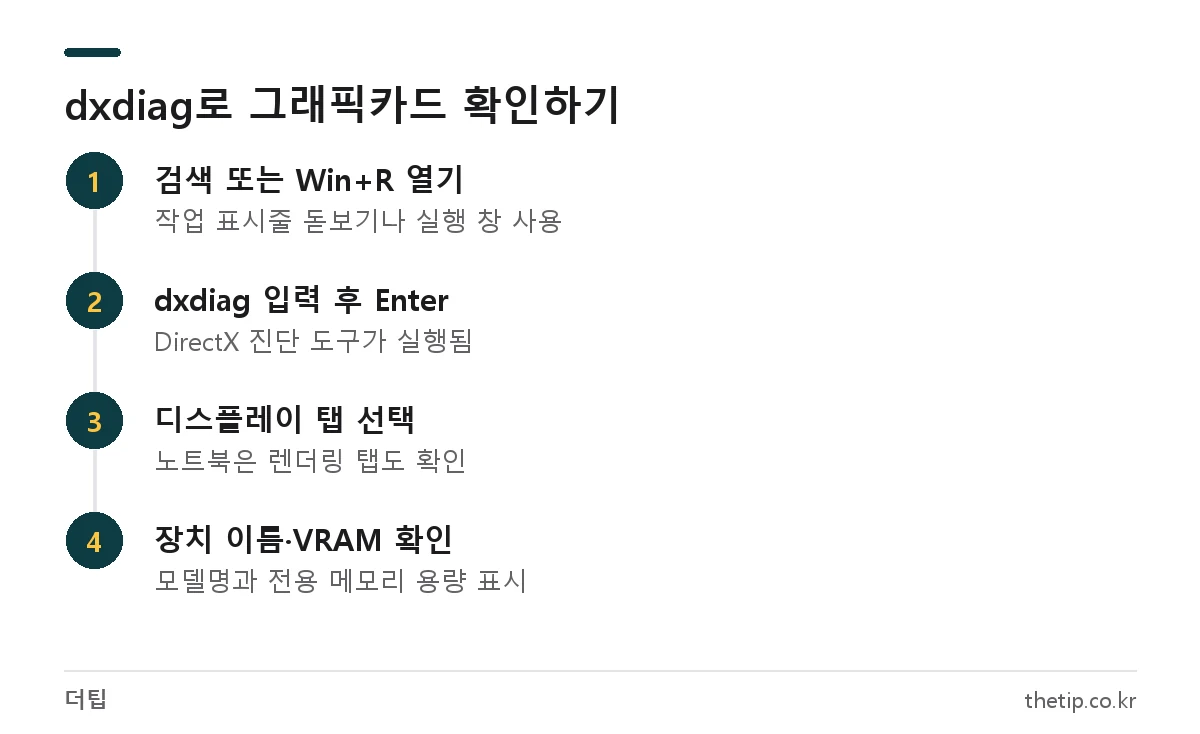
내장 그래픽과 외장 그래픽이 함께 있는 노트북에서는 디스플레이 탭 옆에 ‘렌더링’ 탭이 하나 더 생기는 경우가 많습니다. 이때 외장 그래픽카드 정보는 렌더링 탭에 표시되니 두 탭을 모두 확인해 보세요. 오른쪽 ‘드라이버’ 항목에서는 드라이버 버전과 날짜도 볼 수 있습니다.
작업 관리자로 확인하기 (사용률까지 실시간)
게임이나 영상 편집 중에 그래픽카드가 실제로 얼마나 쓰이는지까지 보고 싶다면 작업 관리자가 편합니다.
Ctrl + Shift + Esc를 눌러 작업 관리자를 엽니다.- 왼쪽 메뉴에서 성능을 선택합니다.
- 목록의 GPU 0, GPU 1 항목을 누르면 오른쪽 위에 모델명이 나옵니다.
- 화면 아래쪽에서 전용 GPU 메모리, 드라이버 버전, DirectX 버전 등을 확인합니다.
마이크로소프트 DirectX 블로그 안내에 따르면 작업 관리자의 GPU 정보는 WDDM 2.0 이상을 지원하는 드라이버에서만 표시됩니다. 아주 오래된 그래픽카드라 GPU 항목이 보이지 않는다면 dxdiag나 장치 관리자를 이용하면 됩니다. 그래픽카드 온도까지 보고 싶다면 그래픽카드 온도 확인 방법을 참고하세요.
장치 관리자·설정 앱으로 확인하기
장치 관리자
- 시작 버튼을 마우스 오른쪽 버튼으로 누르거나
Win + X를 누릅니다. - 장치 관리자를 선택합니다.
- ‘디스플레이 어댑터’를 펼치면 설치된 그래픽카드 이름이 모두 나옵니다.
여기서 모델명 대신 ‘Microsoft 기본 디스플레이 어댑터’가 보인다면 그래픽 드라이버가 제대로 설치되지 않은 상태입니다. 제조사(NVIDIA, AMD, 인텔) 공식 사이트나 노트북 제조사 지원 페이지에서 드라이버를 설치한 뒤 다시 확인하세요.
설정 앱
윈도우11 설정에서 시스템 → 디스플레이 → 고급 디스플레이로 들어가면, 디스플레이 정보에서 현재 모니터가 어떤 그래픽카드에 연결돼 있는지 보입니다. 모니터별로 연결된 GPU가 다른지 확인할 때 쓰기 좋습니다.
방법별 차이 한눈에 비교
| 방법 | 여는 법 | 확인할 수 있는 정보 |
|---|---|---|
| dxdiag | 검색 또는 Win+R → dxdiag | 모델명, 제조사, VRAM, 드라이버 버전·날짜 |
| 작업 관리자 | Ctrl+Shift+Esc → 성능 | 모델명, 실시간 사용률, 전용·공유 메모리, 드라이버 버전 |
| 장치 관리자 | Win+X → 장치 관리자 | 설치된 그래픽카드 목록, 드라이버 설치 상태 |
| 설정 앱 | 시스템 → 디스플레이 → 고급 디스플레이 | 모니터가 연결된 그래픽카드 |
노트북에서 외장 그래픽이 목록에 있는데도 게임이 내장 그래픽으로 실행된다면 노트북 외장그래픽 활성화 방법에서 앱별 GPU 지정 방법을 확인할 수 있습니다.
그래픽카드 성능 확인·비교하는 방법
모델명만으로는 성능을 가늠하기 어렵습니다. 가장 쉬운 방법은 PassMark Software가 운영하는 Video Card Benchmarks 사이트에서 G3D Mark 점수를 찾아보는 것입니다. PassMark의 PerformanceTest 사용자들이 올린 측정 결과를 모아 점수를 매기기 때문에 점수가 높을수록 3D 성능이 좋다고 보면 됩니다.
- videocardbenchmark.net에 접속합니다.
- 검색(Search Model)에 앞에서 확인한 모델명을 입력합니다. 예:
RTX 4060 - 검색 결과에서 G3D Mark 점수와 전체 순위를 확인합니다.
- 업그레이드 후보가 있다면 비교 기능으로 최대 5개 그래픽카드를 나란히 놓고 점수를 비교합니다.
사이트에는 High End, High Mid Range, Low Mid Range, Low End 등급별 순위표와 가격 대비 성능(Best Value) 차트도 있습니다. 다만 G3D Mark는 합성 벤치마크 점수라 특정 게임에서의 프레임과 정확히 일치하지는 않습니다. 주요 모델의 점수를 한국어로 정리한 표는 그래픽카드 성능 순위 (2026)에서 볼 수 있습니다.
그래픽카드가 안 보이거나 모델명이 이상할 때
- Microsoft 기본 디스플레이 어댑터로 표시: 드라이버 미설치 상태입니다. 제조사 공식 드라이버를 설치합니다.
- 외장 그래픽카드가 목록에 아예 없음: 데스크톱이라면 카드 장착 상태와 보조전원 케이블 연결을 확인하고, 모니터 케이블이 메인보드가 아닌 그래픽카드 단자에 꽂혀 있는지도 봅니다.
- 장치 관리자에 노란 느낌표: 드라이버 오류입니다. 해당 장치를 제거한 뒤 드라이버를 다시 설치합니다.
그래픽카드를 교체할 계획이라면 메인보드 슬롯과 파워 용량도 함께 봐야 합니다. 메인보드 모델명은 메인보드 확인법에서 같은 방식으로 확인할 수 있습니다.
자주 묻는 질문
프로그램을 설치하지 않고 그래픽카드를 확인할 수 있나요?
네. dxdiag, 작업 관리자, 장치 관리자, 설정 앱 모두 윈도우 기본 기능이라 설치가 필요 없습니다.
내장 그래픽과 외장 그래픽은 어떻게 구분하나요?
모델명에 Intel UHD·Iris Xe, AMD Radeon Graphics처럼 CPU 이름에 딸린 그래픽이 나오면 내장 그래픽입니다. GeForce RTX, Radeon RX처럼 별도 모델 번호가 붙고 작업 관리자에 전용 GPU 메모리가 표시되면 외장 그래픽카드입니다.
그래픽카드 메모리(VRAM) 용량은 어디서 보나요?
dxdiag 디스플레이 탭의 ‘디스플레이 메모리(VRAM)’ 항목이나 작업 관리자 성능 탭의 ‘전용 GPU 메모리’에서 확인할 수 있습니다.
윈도우10에서도 같은 방법을 쓰나요?
dxdiag, 작업 관리자, 장치 관리자는 윈도우10에서도 같은 순서로 쓸 수 있습니다. 설정 앱의 메뉴 위치만 조금 다릅니다.
2026년 10월 기준 마이크로소프트 지원 문서(dxdiag 실행 방법), Microsoft DirectX 블로그(작업 관리자 GPU 표시 조건), PassMark Video Card Benchmarks 사이트를 확인해 정리했습니다.