윈도우11에서 작업표시줄 오른쪽 끝을 눌러 바탕화면으로 가는 기능은 없어진 게 아니라 꺼져 있는 경우가 많습니다. 설정 > 개인 설정 > 작업 표시줄 > 작업 표시줄 동작에서 ‘작업 표시줄의 맨 모서리를 선택하여 바탕 화면 표시’ 항목에 체크하면 다시 켜집니다. 설정을 바꾸지 않고 바로 쓰려면 키보드에서 Windows 키 + D를 누르면 됩니다.
핵심만 먼저
- 경로: 작업표시줄 빈 곳 우클릭 → 작업 표시줄 설정 → 작업 표시줄 동작 펼치기
- ‘맨 모서리를 선택하여 바탕 화면 표시’에 체크하면 오른쪽 끝 버튼이 켜짐
- 단축키 Windows 키 + D는 한 번 더 누르면 창이 원래대로 돌아옴
- 노트북은 터치패드에서 세 손가락을 아래로 쓸어내려도 바탕화면이 보임
목차
버튼이 안 보이는 이유
윈도우10에서는 작업표시줄 오른쪽 끝의 얇은 영역이 ‘바탕 화면 보기’ 버튼이었습니다. 윈도우11에도 같은 기능이 있지만, 설정에서 꺼져 있으면 그 자리를 눌러도 아무 반응이 없습니다.
2024년 2월 업데이트(KB5034765) 때 마이크로소프트가 일부 지역에서 이 버튼을 기본값으로 끄고 그 자리에 코파일럿 버튼을 배치했다는 보도가 있었습니다. 이후 베타 빌드에서 버튼을 원래 위치로 되돌렸습니다. 업데이트 이력에 따라 PC마다 상태가 다를 수 있으니, 버튼이 동작하지 않으면 아래 설정부터 확인하면 됩니다.
작업표시줄에 바탕화면 바로가기 버튼 켜기
- 작업표시줄의 빈 공간을 마우스 오른쪽 버튼으로 누르고
작업 표시줄 설정을 선택합니다. 시작 → 설정 → 개인 설정 → 작업 표시줄로 들어가도 같은 화면입니다. - 화면 아래쪽의
작업 표시줄 동작을 눌러 펼칩니다. - ‘작업 표시줄의 맨 모서리를 선택하여 바탕 화면 표시’ 항목에 체크합니다. 영문판에서는 ‘Select the far corner of the taskbar to show the desktop’입니다.
- 작업표시줄 오른쪽 끝, 시계 오른편의 얇은 영역을 눌러 봅니다. 열린 창이 모두 내려가고 바탕화면이 보이면 설정이 된 것입니다.
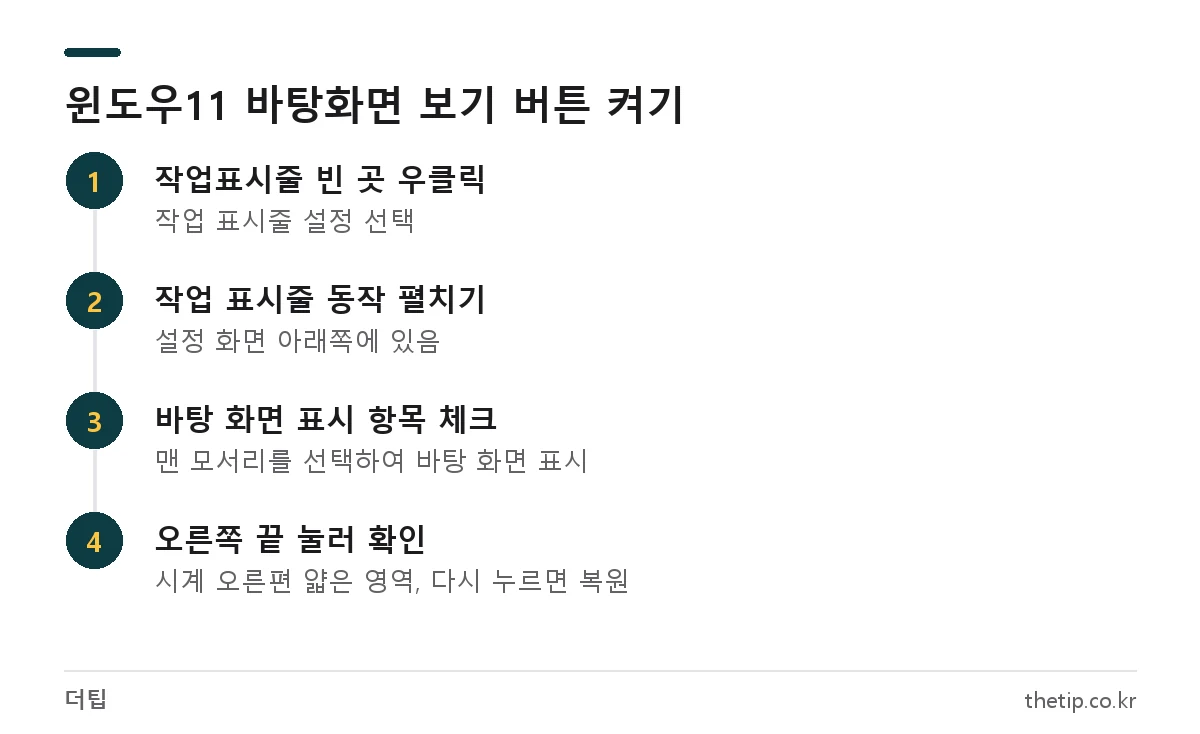
같은 자리를 한 번 더 누르면 내려갔던 창이 원래 위치로 돌아옵니다. 체크는 바로 적용되고, 재부팅할 필요는 없습니다. 항목 이름은 윈도우 버전에 따라 조금 다르게 보일 수 있지만 ‘작업 표시줄 동작’ 안에서 ‘바탕 화면’이 들어간 항목을 찾으면 됩니다.
작업표시줄 아이콘이 가운데 정렬이라 버튼까지 마우스를 옮기는 게 멀게 느껴진다면 윈도우11 작업표시줄을 왼쪽 정렬로 바꾸는 방법도 함께 참고하세요. 정렬을 바꿔도 바탕화면 버튼은 오른쪽 끝에 그대로 있습니다.
버튼 없이 바탕화면으로 가는 단축키
마우스를 화면 끝까지 옮기기 번거롭다면 키보드가 더 빠릅니다. 마이크로소프트 공식 바로 가기 키 안내에 나온 내용은 다음과 같습니다.
| 단축키 | 동작 | 쓰기 좋은 경우 |
|---|---|---|
| Windows 키 + D | 바탕 화면을 표시하거나 숨김 | 잠깐 바탕화면 파일을 열고 원래 화면으로 돌아올 때 |
| Windows 키 + M | 모든 창 최소화 | 창을 전부 내려 두고 새 작업을 시작할 때 |
| Windows 키 + Shift + M | 최소화된 창 복원 | Windows 키 + M으로 내린 창을 다시 올릴 때 |
| Windows 키 + Home | 현재 창만 남기고 나머지 최소화 | 지금 쓰는 창 하나에 집중할 때 |
| Windows 키 + 쉼표(,) | 바탕 화면 임시 미리 보기 | 키를 누르는 동안만 바탕화면을 확인할 때 |
작업표시줄 버튼과 가장 비슷하게 동작하는 건 Windows 키 + D입니다. 누를 때마다 바탕화면 보기와 원래 화면이 번갈아 바뀝니다.
노트북 터치패드로 바탕화면 보기
노트북이라면 터치패드에 세 손가락을 올리고 아래로 쓸어내리면 바탕화면이 보입니다. 위로 쓸어 올리면 열려 있던 창이 다시 나타납니다.
이 제스처는 정밀 터치패드에서 동작하며, 설정 > 블루투스 및 장치 > 터치패드 > 세 손가락 제스처에서 다른 동작으로 바뀌어 있을 수 있습니다. 제스처가 먹지 않으면 이 메뉴에서 쓸기 동작이 어떻게 지정돼 있는지 확인해 보세요.
체크했는데도 안 될 때 확인할 점
- 누르는 위치: 버튼은 시계·알림 아이콘보다 더 오른쪽, 화면 맨 끝의 몇 픽셀 너비 영역입니다. 시계를 누르면 알림 센터가 열립니다.
- 작업표시줄 자동 숨기기: 자동 숨기기가 켜져 있으면 작업표시줄이 나타난 다음에 눌러야 합니다.
- 회사·학교 PC: 관리자가 작업표시줄 설정을 막아 둔 경우 항목이 회색으로 보이거나 바꿀 수 없습니다. 이때는 Windows 키 + D를 쓰거나 관리자에게 문의해야 합니다.
- 바로 되돌아오는 경우: 버튼을 두 번 누르면 바탕화면이 보였다가 원래 창으로 돌아갑니다. 한 번만 누르세요.
그래도 반응이 없으면 Windows 업데이트를 최신으로 맞춘 뒤 다시 확인해 보세요. 작업표시줄 동작은 업데이트로 바뀐 적이 있는 기능이라, 업데이트 후 설정이 다시 꺼지는 경우도 있습니다.
자주 묻는 질문
윈도우11 바탕화면 바로가기 단축키는 무엇인가요?
Windows 키 + D입니다. 한 번 누르면 바탕화면이 나오고 다시 누르면 원래 창으로 돌아옵니다.
바탕화면 보기 버튼을 다시 끄려면 어떻게 하나요?
같은 경로(작업 표시줄 설정 > 작업 표시줄 동작)에서 ‘맨 모서리를 선택하여 바탕 화면 표시’ 체크를 해제하면 됩니다.
자리를 비울 때 화면을 바로 잠그는 방법은요?
Windows 키 + L을 누르면 PC가 바로 잠깁니다. 바탕화면 보기와 달리 다시 쓰려면 PIN이나 암호를 입력해야 합니다.
Windows 키 + D와 Windows 키 + M은 뭐가 다른가요?
Windows 키 + D는 같은 키로 바탕화면과 원래 화면을 오갑니다. Windows 키 + M은 창을 최소화만 하고, 되돌리려면 Windows 키 + Shift + M을 눌러야 합니다.
2026년 10월 기준 Microsoft 지원 사이트의 Windows 바로 가기 키·터치 제스처 안내와 Windows 11 작업 표시줄 설정 항목을 확인해 정리했습니다.