넷플릭스 영어 공부는 영어 자막 켜기, 0.75배속으로 낮추기, 같은 장면 반복해서 따라 말하기만 해도 바로 시작할 수 있습니다. PC 크롬 브라우저를 쓴다면 무료 확장 프로그램 Language Reactor를 설치해 영어·한국어 자막을 동시에 띄우고, 모르는 단어를 클릭해 바로 뜻을 볼 수 있습니다. 다만 광고형 멤버십으로 웹 브라우저에서 볼 때는 넷플릭스 자체 재생 속도 조절을 쓸 수 없습니다.
핵심만 먼저
- 기본 기능: 재생 중 ‘음성 및 자막’ 메뉴에서 영어 자막 선택, 속도 아이콘으로 배속 조절
- 이중 자막: 넷플릭스 자체 기능에는 없고, PC 크롬 확장 프로그램(Language Reactor 등)이 필요
- Language Reactor는 예전 ‘Language Learning with Netflix’가 이름을 바꾼 같은 프로그램
- 재생 속도 조절은 웹 브라우저·모바일 앱에서 지원, 광고형 요금제의 웹 브라우저와 캐스팅 중에는 불가
목차
넷플릭스 영어 공부 순서 4단계
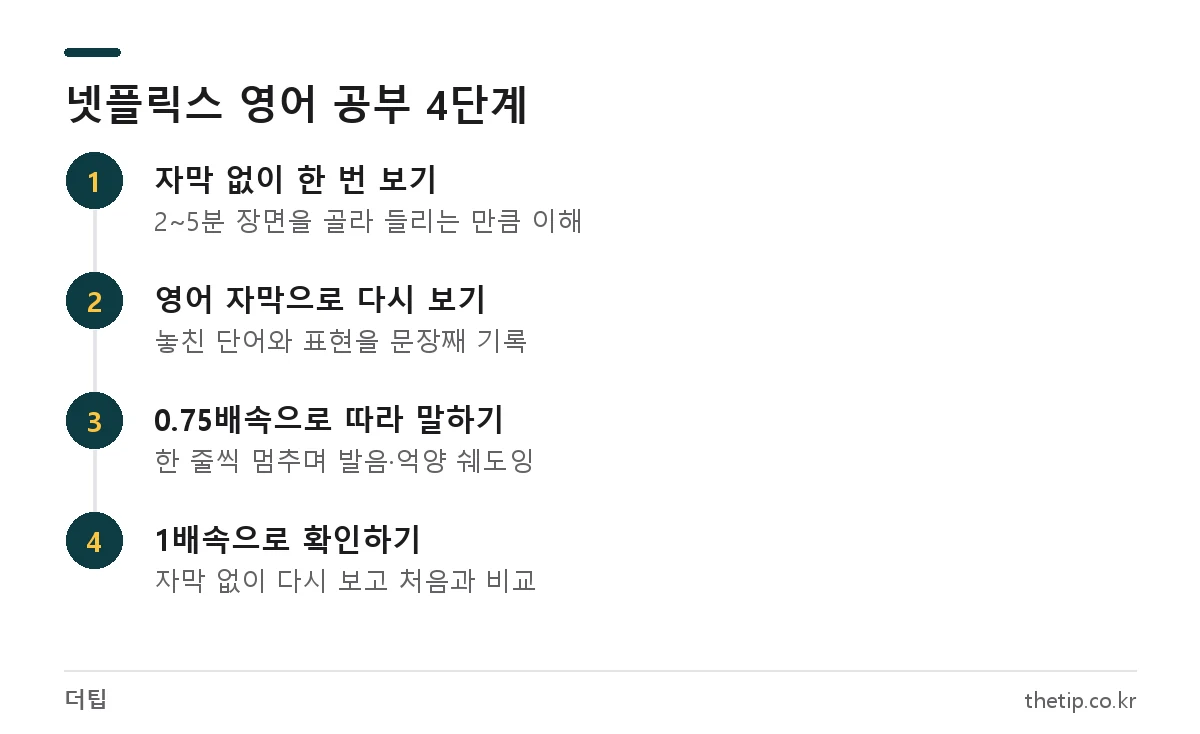
한 편을 처음부터 끝까지 보는 것보다 2~5분 길이의 장면 하나를 정해 여러 번 돌려 보는 편이 학습 효과를 확인하기 쉽습니다. 아래 순서는 확장 프로그램 없이도 그대로 할 수 있습니다.
- 자막 없이 한 번 보기: 장면을 고른 뒤 자막을 끄고 들리는 만큼만 이해해 봅니다. 놓친 부분이 어디인지 표시해 둡니다.
- 영어 자막으로 다시 보기: 영어 자막을 켜고 들리지 않았던 단어와 표현을 확인합니다. 모르는 표현은 문장째 노트에 적습니다.
- 속도를 낮춰 따라 말하기: 0.75배속 정도로 낮추고 대사를 한 줄씩 멈춰 가며 발음과 억양을 그대로 따라 합니다(쉐도잉).
- 원래 속도로 확인하기: 1배속, 자막 없이 다시 봤을 때 처음보다 얼마나 들리는지 확인합니다.
한국어 자막을 처음부터 켜 두면 눈이 한국어만 따라가기 쉽습니다. 한국어 자막은 2단계에서 영어 문장의 뜻이 정말 이해되지 않을 때만 잠깐 확인하는 용도로 쓰는 것이 좋습니다.
영어 자막 켜는 방법과 배속 설정
넷플릭스 고객센터 안내 기준으로 자막은 재생 중에 바로 바꿀 수 있습니다. 컴퓨터·휴대폰은 화면을 클릭하거나 탭하고, TV는 리모컨의 위·아래 방향키로 메뉴를 엽니다.
- 콘텐츠를 재생합니다.
- 화면 위쪽이나 아래쪽의 ‘음성 및 자막’ 아이콘을 선택합니다.
- 자막에서 ‘영어’를 고릅니다. 목록에 없으면 ‘기타’를 눌러 전체 언어를 확인합니다.
- 재생 속도는 일시 정지 후 속도 아이콘을 눌러 원하는 배속을 고릅니다.
성인 프로필에서는 자막 설정이 저장되지 않는 경우가 있습니다. 넷플릭스는 이럴 때 원하는 언어로 청소년 이상 등급 콘텐츠를 2~3분 재생하면 설정이 저장된다고 안내합니다. 자막 언어는 작품마다 제공 범위가 달라서, 영어 자막이 없는 작품도 있습니다.
| 기능 | 지원 환경 | 제약 |
|---|---|---|
| 영어 자막 선택 | TV·PC·모바일 등 대부분 기기 | 작품별로 제공 언어가 다름 |
| 재생 속도 조절 | 웹 브라우저, 안드로이드·아이폰·아이패드 앱 | 광고형 요금제의 웹 브라우저, 캐스팅·미러링 중에는 불가 |
| 영어·한국어 동시 자막 | 기본 기능 없음 | PC 크롬 확장 프로그램 필요 |
넷플릭스 영어 공부 확장 프로그램 3개
확장 프로그램은 PC의 크롬 브라우저에서 넷플릭스 웹사이트를 볼 때 작동합니다. 넷플릭스 앱이나 TV에서는 쓸 수 없고, 넷플릭스 이용권은 별도로 있어야 합니다.
Language Reactor (구 Language Learning with Netflix)
넷플릭스 영어 공부에 가장 많이 쓰이는 확장 프로그램입니다. 원래 이름은 ‘Language Learning with Netflix(LLN)’였는데, 유튜브까지 지원 범위를 넓히면서 Language Reactor로 바뀌었습니다. 예전 글에서 두 프로그램을 따로 소개하는 경우가 있지만 같은 프로그램입니다.
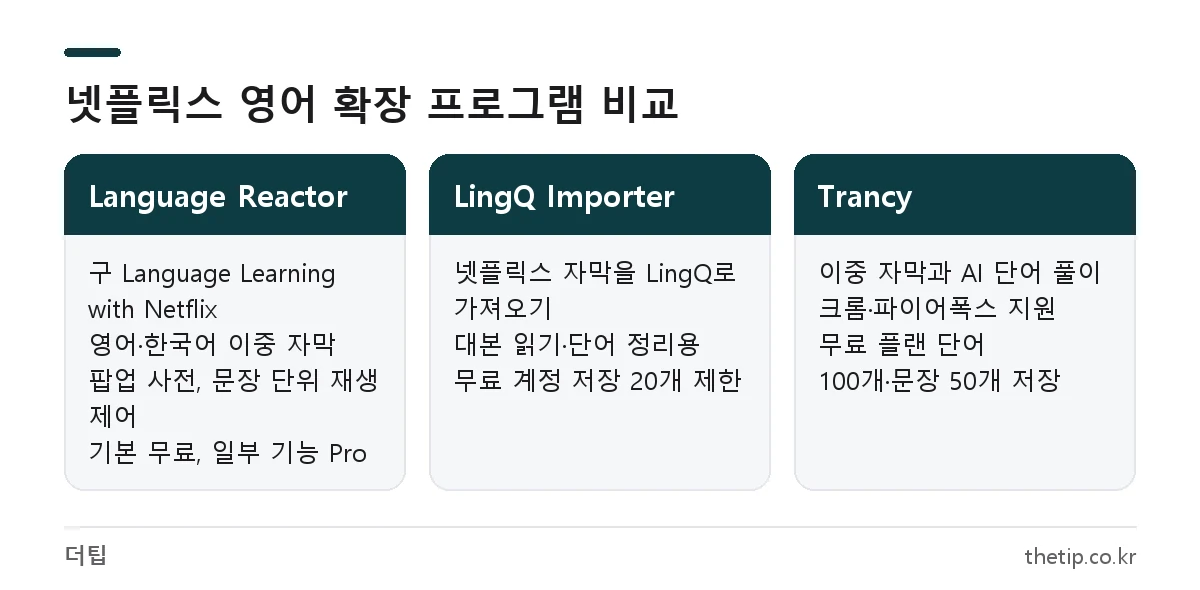
크롬 웹스토어 등록 정보에 따르면 영어·한국어 이중 자막, 단어를 클릭하면 뜨는 팝업 사전, 문장 단위 재생 제어를 지원하고, Windows·macOS의 크롬에서 작동합니다. 기본 기능은 무료이고, 기계 번역·단어 저장 확장 같은 일부 기능은 유료 Pro로 제공됩니다. Pro 요금은 결제 화면에서 확인하는 것이 정확합니다.
LingQ Importer
넷플릭스 에피소드 자막을 LingQ 사이트로 가져와 읽기 교재처럼 공부하게 해 주는 확장 프로그램입니다. 영상을 보면서 쓰기보다는 자막 대본을 따로 읽고 모르는 단어를 정리하는 용도에 맞습니다. LingQ 계정(무료 가입)이 필요합니다.
무료 계정에는 제한이 큽니다. LingQ 고객센터 안내 기준으로 무료 계정은 저장 단어·표현(LingQ)을 20개까지만 만들 수 있고, 그 이상은 유료 Premium으로 전환해야 합니다.
Trancy
넷플릭스·유튜브에서 이중 자막과 AI 단어 풀이를 제공하는 확장 프로그램으로, 크롬과 파이어폭스용이 있습니다. 공식 안내 기준 무료 플랜은 단어 100개, 문장 50개까지 저장할 수 있습니다. Language Reactor가 잘 맞지 않을 때 대안으로 써 볼 만합니다.
확장 프로그램은 넷플릭스 화면 정보에 접근하는 권한을 요구합니다. 반드시 크롬 웹스토어나 개발사 공식 사이트에서 설치하고, 이름이 비슷한 출처 불명의 설치 파일은 받지 않는 것이 안전합니다.
수준별로 고르는 영어 콘텐츠
공부용 콘텐츠는 재미와 난이도 둘 다 맞아야 오래 갑니다. 처음에는 한 회가 20~30분이고 일상 대화가 많은 시트콤이 부담이 적고, 익숙해지면 대사 속도가 빠르고 전문 용어가 섞인 드라마로 넘어가면 됩니다.
| 수준 | 추천 유형 | 예시 작품 |
|---|---|---|
| 입문 | 애니메이션, 가족 대상 작품 | 어린이·가족 카테고리의 영어 원작 애니메이션 |
| 초급~중급 | 일상 대화 중심 시트콤 | 프렌즈, 더 오피스(국내 서비스 여부는 검색해 확인) |
| 중급 | 넷플릭스 오리지널 드라마 | 기묘한 이야기 |
| 중급 이상 | SF·에피소드형 시리즈, 다큐멘터리 | 블랙 미러, 영어 내레이션 다큐멘터리 |
블랙 미러는 매회 다른 이야기를 다루는 앤솔러지 시리즈라 한 회만 골라 봐도 됩니다. 반대로 영화 ‘로마’는 대사 대부분이 스페인어와 믹스텍어라 영어 공부용으로는 맞지 않습니다. 작품 제공 여부는 국가와 시기에 따라 바뀌므로, 넷플릭스 검색창에 작품명을 입력해 지금 볼 수 있는지 먼저 확인하세요.
공부 효과를 높이는 습관
- 같은 작품을 최소 한 시즌 이상 이어서 봅니다. 등장인물의 말투와 자주 쓰는 표현에 귀가 익습니다.
- 단어보다 문장 단위로 적습니다. “I’m good”처럼 상황에 따라 뜻이 달라지는 표현은 장면과 함께 기억해야 쓸 수 있습니다.
- 쉐도잉은 휴대폰으로 녹음해 원래 대사와 비교합니다. 억양 차이가 바로 드러납니다.
- 하루 학습량은 시간보다 장면 수로 정합니다. 예를 들어 하루 한 장면을 4단계로 끝내는 식입니다.
영상 공부와 함께 혼자 계획을 세워 꾸준히 이어 가는 방법이 궁금하다면 코딩 독학 순서를 정리한 글의 학습 계획 방식도 참고할 만합니다.
확장 프로그램이 작동하지 않을 때
- 자막이 두 줄로 안 뜰 때: 넷플릭스 앱이 아니라 크롬 브라우저에서 netflix.com으로 접속했는지 확인합니다.
- 확장 프로그램 메뉴가 안 보일 때: 크롬 주소창 오른쪽 퍼즐 모양 아이콘에서 해당 확장 프로그램이 켜져 있는지 확인하고, 넷플릭스 탭을 새로고침합니다.
- 배속 아이콘이 없을 때: 광고형 멤버십을 웹 브라우저에서 쓰는 경우 넷플릭스 자체 배속 기능이 제공되지 않습니다.
- 영어 자막 항목이 없을 때: 해당 작품에 영어 자막이 제공되지 않는 경우입니다. 다른 작품을 고릅니다.
넷플릭스 외에 다른 OTT의 영어 콘텐츠도 함께 보고 싶다면 디즈니 플러스 무료 체험과 저렴하게 보는 방법도 확인해 보세요.
자주 묻는 질문
넷플릭스에서 영어·한국어 자막을 동시에 볼 수 있나요?
넷플릭스 자체 기능으로는 자막을 한 언어만 고를 수 있습니다. PC 크롬에서 Language Reactor나 Trancy 같은 확장 프로그램을 설치하면 두 언어 자막을 함께 볼 수 있습니다.
Language Reactor는 무료인가요?
설치와 이중 자막·팝업 사전 같은 기본 기능은 무료입니다. 일부 고급 기능은 유료 Pro로 제공되며, 넷플릭스 이용료는 별도입니다.
휴대폰이나 TV에서도 확장 프로그램을 쓸 수 있나요?
Language Reactor는 Windows·macOS의 크롬 브라우저용입니다. 휴대폰 앱과 TV에서는 넷플릭스 기본 기능인 영어 자막과 배속 조절(모바일 앱)만 활용할 수 있습니다.
넷플릭스 배속은 어디까지 낮출 수 있나요?
재생 중 일시 정지한 뒤 속도 아이콘에서 1배속보다 느린 속도와 빠른 속도를 고를 수 있습니다. 영어 공부에는 0.75배속이 대사를 알아듣기 쉬우면서도 억양이 크게 어색해지지 않는 속도입니다.
2026년 10월 기준 넷플릭스 고객센터의 자막·재생 속도 안내와 크롬 웹스토어 Language Reactor 등록 정보, LingQ 고객센터 안내를 확인해 정리했습니다.