스팀덱 SSD 교체는 뒷판 나사 8개를 풀고, 내부 보호판과 배터리 커넥터를 분리한 뒤 M.2 2230 단면 NVMe SSD로 바꿔 끼우는 순서로 진행합니다. LCD 모델은 십자(필립스) 드라이버, OLED 모델은 T6 별나사(Torx) 드라이버가 필요하고, 작업 시간은 iFixit 기준 20분에서 1시간 정도입니다. 새 SSD에는 운영체제가 없어서 교체 후 Valve의 SteamOS 복구 이미지로 다시 설치해야 합니다.
핵심만 먼저
- 호환 SSD: M.2 2230 규격, 단면(single-sided) NVMe SSD 1개(슬롯 추가 불가)
- 드라이버: LCD는 필립스 #0·#1, OLED는 T6 Torx
- 교체 전 microSD 카드를 꼭 빼고, 배터리는 25% 이하로 낮춘 상태에서 작업
- 교체 후 SteamOS 복구 USB로 ‘Re-image Steam Deck’ 실행
목차
스팀덱에 맞는 SSD 고르는 법
스팀덱 내부 저장장치 자리는 한 칸뿐이고, 길이 30mm짜리 M.2 2230 규격만 들어갑니다. 데스크톱용으로 흔한 2280 SSD는 길이가 맞지 않습니다. 또 부품이 한쪽 면에만 붙은 단면 제품이어야 보호판과 간섭이 없습니다.
스팀덱의 SSD 연결 대역은 PCIe 3.0 x4입니다. PCIe 4.0 제품을 꽂아도 정상 작동하지만 속도는 3.0 수준으로 제한되므로, 최고 속도 수치보다 용량·발열·보증 기간을 보고 고르는 편이 실속 있습니다. 예전에는 WD SN740, SN530 같은 OEM 제품 정도가 대안이었지만, 지금은 Corsair MP600 Mini, Sabrent Rocket 2230, WD Black SN770M처럼 2230 규격으로 정식 판매되는 1TB·2TB 제품이 여럿 있습니다. iFixit에서도 스팀덱용 정품 SSD를 판매합니다.
더 긴 2242 SSD 기판을 잘라 넣는 방법이 인터넷에 돌기도 하지만, 기판이 손상되면 SSD를 버려야 하고 발열·전력 문제도 생길 수 있어 권하지 않습니다.
LCD·OLED 모델별 준비물
먼저 내 스팀덱이 LCD인지 OLED인지 확인하세요. 나사 종류와 개수가 달라서 드라이버를 잘못 고르면 나사산이 뭉개질 수 있습니다. 같은 표기 사이즈라도 맞물림이 다를 수 있으니, 나사 머리에 가장 꽉 맞는 드라이버를 쓰는 것이 안전합니다.
| 구분 | 스팀덱 LCD | 스팀덱 OLED |
|---|---|---|
| 드라이버 | 필립스 #0, #1 | T6 Torx |
| 뒷판 나사 | 8개(9.5mm 4개, 5.8mm 4개) | 8개(5.8mm) |
| 보호판 나사 | 3개(리프레시 모델은 2개) | 2개(3.8mm) |
| SSD 고정 나사 | 1개(3.4mm) | 1개(3.3mm) |
| 공통 준비물 | 오프닝 픽(플라스틱 헤라), 핀셋, 교체용 2230 SSD, 8GB 이상 USB 메모리, PC | |
LCD 모델 뒷판 나사는 길이가 두 종류라 섞이면 다시 조일 때 문제가 됩니다. 빼낸 위치대로 나사를 놓아 두세요. OLED 모델의 SSD 고정 나사는 무르고 단단히 조여져 있어서, 힘을 수직으로 주며 천천히 돌려야 합니다.
스팀덱 분해와 SSD 교체 순서
아래 순서는 iFixit의 스팀덱 SSD 교체 가이드를 기준으로 정리했습니다. LCD와 OLED의 흐름은 같고, 나사 규격만 다릅니다.
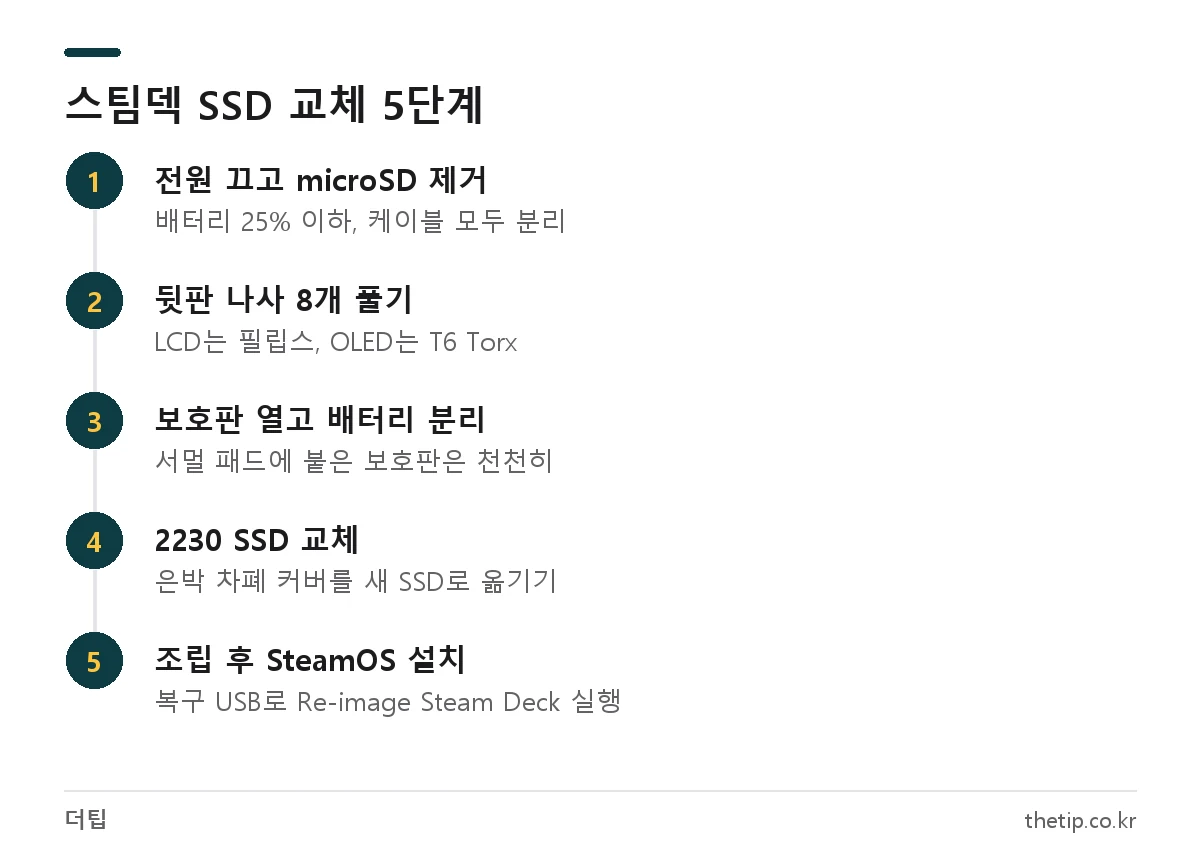
- 배터리를 25% 이하로 낮추고 전원을 완전히 끈 뒤, 충전 케이블과 액세서리를 모두 뺍니다. Valve는 BIOS의 배터리 보관 모드(Battery storage mode)를 켜는 방법도 안내합니다.
- microSD 카드를 먼저 뺍니다. 카드가 꽂힌 채 뒷판을 들어 올리면 카드가 부러질 수 있습니다.
- 뒷판 나사 8개를 풉니다.
- 오른쪽 그립 쪽 틈에 오프닝 픽을 넣고 걸쇠를 하나씩 풀어 뒷판을 분리합니다. 한쪽이 풀리면 나머지는 쉽게 빠집니다.
- LCD 초기 모델은 보호판 위 은박 테이프를 핀셋으로 떼어 숨은 나사를 드러냅니다. 검은색 보호판이 달린 리프레시 모델과 OLED는 이 단계가 없습니다.
- 보호판 나사를 풀고 보호판을 들어냅니다. 아래 서멀 패드에 붙어 있을 수 있으니 천천히 들어 올리세요.
- 배터리 커넥터를 당김 탭으로 뽑거나 손톱·스퍼저로 살살 밀어 완전히 분리합니다.
- SSD 고정 나사 1개를 풀면 SSD가 비스듬히 튀어 오릅니다. 그 각도 그대로 커넥터에서 뽑습니다.
- 기존 SSD에 씌워진 은박 차폐 커버를 벗겨 새 SSD에 옮겨 씌웁니다.
- 새 SSD를 얕은 각도로 커넥터에 끝까지 밀어 넣고, 눌러서 수평을 맞춘 뒤 고정 나사를 조입니다.
- 배터리 커넥터를 다시 꽂고, 보호판과 뒷판을 역순으로 조립합니다. 이때 팬 케이블이 보호판 아래에 눌리지 않게 옆으로 빼 둡니다.
은박 테이프가 찢어졌다면 알루미늄 호일 테이프를 잘라 대신 붙이면 됩니다. 조립이 끝나도 바로 켜지 말고 SteamOS 설치 USB부터 준비하세요.
새 SSD에 SteamOS 설치하는 방법
새 SSD는 빈 상태라 Valve가 제공하는 스팀덱 복구 이미지로 SteamOS를 설치해야 합니다. 윈도우 PC에서는 Valve가 Rufus 사용을 권장합니다. USB 메모리 안의 자료는 모두 지워지니 미리 옮겨 두세요.
- Steam 고객지원의 SteamOS 복구 안내 페이지에서 스팀덱 복구 이미지를 내려받습니다.
- Rufus를 실행해 USB 메모리를 고르고, ‘선택’ 버튼으로 복구 이미지 파일을 지정한 뒤 ‘시작’을 누릅니다.
- 스팀덱 전원이 꺼진 상태에서 USB 메모리를 연결합니다(USB-C 허브나 C타입 USB 사용).
- 볼륨 아래(-) 버튼을 누른 채 전원 버튼을 누르고, 알림음이 들리면 볼륨 버튼에서 손을 뗍니다.
- 부트 매니저에서 ‘EFI USB Device’를 선택합니다.
- 복구 화면이 뜨면 바탕화면의 ‘Re-image Steam Deck’을 두 번 눌러 실행하고 안내에 따라 진행합니다.
- 설치가 끝나면 재부팅되고 초기 설정 화면이 나옵니다.
재설치 직후에는 버튼·스틱·트랙패드가 반응하지 않을 수 있습니다. 이때는 터치스크린으로 초기 설정을 마치고 한 번 재시작하면 정상적으로 작동합니다. 스팀덱에 SteamOS 대신 윈도우를 쓰려면 스팀덱 윈도우 설치 방법을 참고하세요.
스팀덱 SSD 교체 단점과 주의할 점
용량을 늘리는 효과는 확실하지만 감수할 부분도 있습니다. 교체 전에 아래 항목을 확인하세요.
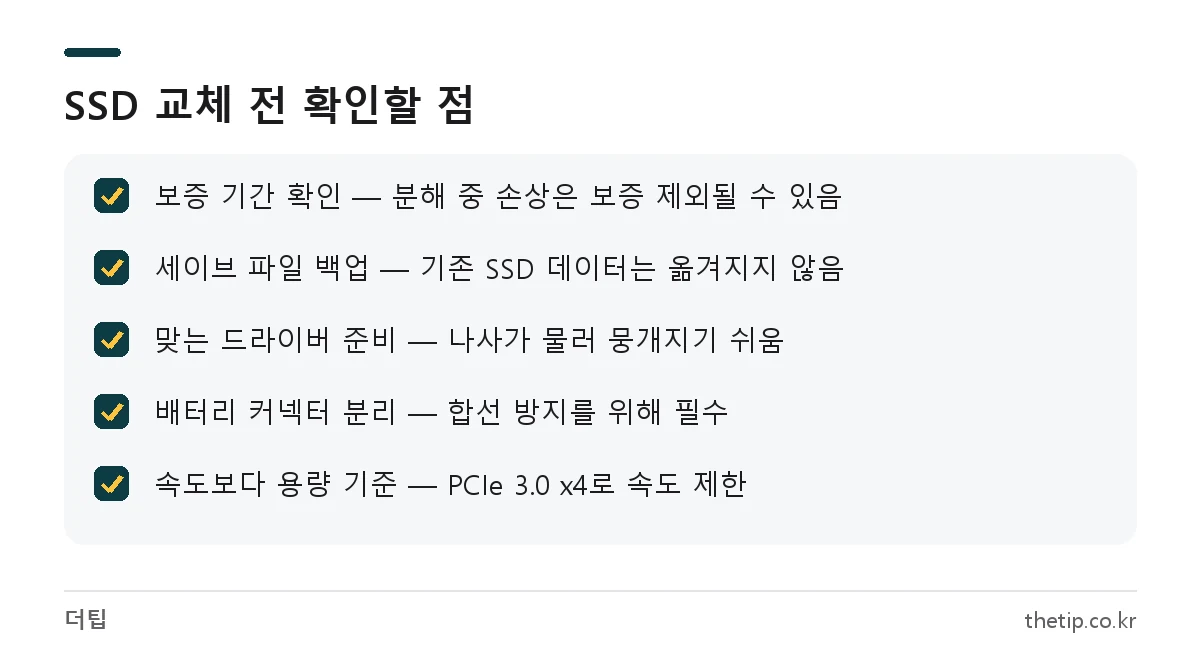
- 보증 문제: Valve는 사용자가 기기를 여는 것을 권장하지 않는다는 입장입니다. 분해 과정에서 생긴 손상은 보증으로 처리되지 않을 수 있으니, 보증 기간이 남았다면 국내 정식 유통사(코모도) 또는 Steam 고객지원에 먼저 문의하세요.
- 데이터 삭제: 기존 SSD의 게임·세이브 파일은 새 SSD로 옮겨지지 않습니다. 스팀 클라우드 미지원 게임의 세이브는 따로 백업해야 합니다.
- 나사·부품 손상: 나사가 작고 무르기 때문에 맞지 않는 드라이버를 쓰면 나사산이 쉽게 뭉개집니다. 배터리 커넥터를 분리하지 않고 작업하면 합선 위험이 있습니다.
- 속도 체감 한계: PCIe 4.0 SSD를 넣어도 PCIe 3.0 속도로 작동하므로, 체감 변화는 주로 용량입니다.
분해가 부담스럽다면 microSD 카드(UHS-I)로 게임 저장 공간을 늘리는 방법도 있습니다. SSD보다 느리지만 기기를 열 필요가 없습니다.
교체 후 인식되지 않거나 설치가 안 될 때
- 부트 매니저에 USB가 보이지 않으면 다른 USB 메모리나 다른 허브로 바꿔 보세요. USB 대신 microSD 카드에 복구 이미지를 써서 부팅이 된 사례도 있습니다.
- Rufus에서 ‘실패’가 뜨면 이미지 파일을 다시 내려받거나, 압축(.bz2)을 풀어 다시 써 봅니다.
- 설치가 반복되거나 화면이 넘어가지 않으면 전원을 끄고 볼륨 아래+전원으로 부트 매니저에 다시 들어가 SSD의 SteamOS 항목으로 부팅해 봅니다.
- 저장 용량이 다르게 보이면 SSD가 커넥터에 끝까지 들어갔는지, 고정 나사가 수평으로 잡혔는지 다시 확인합니다.
용량을 늘린 뒤 PC 게임패스 게임을 함께 설치하려는 경우에는 스팀덱 게임패스 이용 방법도 도움이 됩니다.
자주 묻는 질문
스팀덱에 SSD를 하나 더 추가할 수 있나요?
내부 M.2 슬롯이 하나뿐이라 추가는 안 되고, 기존 SSD를 더 큰 용량으로 바꾸는 방식만 가능합니다. 저장 공간을 더 붙이려면 microSD 카드를 쓰면 됩니다.
스팀덱 64GB 모델도 SSD로 바꿀 수 있나요?
LCD 64GB 모델은 eMMC 저장장치가 같은 M.2 2230 자리에 꽂혀 있어 2230 NVMe SSD로 교체할 수 있습니다. 분해 순서는 다른 LCD 모델과 같습니다.
SSD를 교체하면 무상 AS를 못 받나요?
분해 자체만으로 보증이 모두 사라진다고 단정할 수는 없지만, 작업 중 생긴 손상은 보증 대상이 아닐 수 있습니다. 보증 기간이 남아 있다면 교체 전에 코모도나 Steam 고객지원에 처리 기준을 확인하세요.
PCIe 4.0 SSD를 넣으면 더 빨라지나요?
작동은 하지만 스팀덱이 PCIe 3.0 x4로 연결되므로 3.0 속도까지만 나옵니다. 같은 가격이라면 용량과 보증 기간을 우선해 고르는 편이 낫습니다.
2026년 10월 기준 Steam 고객지원의 SteamOS 복구 안내, 스팀덱 공식 사양 페이지, iFixit의 스팀덱 LCD·OLED SSD 교체 가이드를 확인해 정리했습니다.