스팀덱에서 게임패스를 쓰는 방법은 두 가지입니다. 기본 운영체제인 SteamOS에서는 Microsoft Edge로 Xbox 클라우드 게이밍에 접속해 스트리밍으로 플레이하고, 게임을 기기에 직접 내려받으려면 스팀덱에 윈도우를 설치한 뒤 Xbox 앱을 써야 합니다. 클라우드 방식은 클라우드 플레이가 포함된 Essential·Premium·Ultimate 요금제가 필요하고, PC Game Pass(월 15,500원)에는 클라우드 플레이가 들어 있지 않습니다.
핵심만 먼저
- SteamOS: Edge 설치 → 스팀에 추가 → Konsole 명령 1줄 → 실행 옵션 입력 순서로 클라우드 게이밍 설정
- 게임을 직접 설치하려면 윈도우가 필요합니다. SteamOS에는 Xbox 앱이 없습니다
- Game Pass Ultimate 월 19,000원, PC Game Pass 월 15,500원(국내 공식 스토어 기준)
- 2026년 11월부터 클라우드 플레이에 월 시간 제한(Ultimate 15시간·Premium 10시간·Essential 5시간)이 적용됩니다
목차
스팀덱에서 게임패스를 쓰는 두 가지 방법
스팀덱은 리눅스 기반 SteamOS로 동작합니다. Xbox 앱과 Microsoft Store는 윈도우 전용이라 SteamOS에서는 게임패스 게임을 내려받아 설치할 수 없습니다. 그래서 선택지는 서버에서 게임을 돌려 화면만 받아오는 클라우드 방식과, 운영체제를 윈도우로 바꾸는 방식으로 나뉩니다.
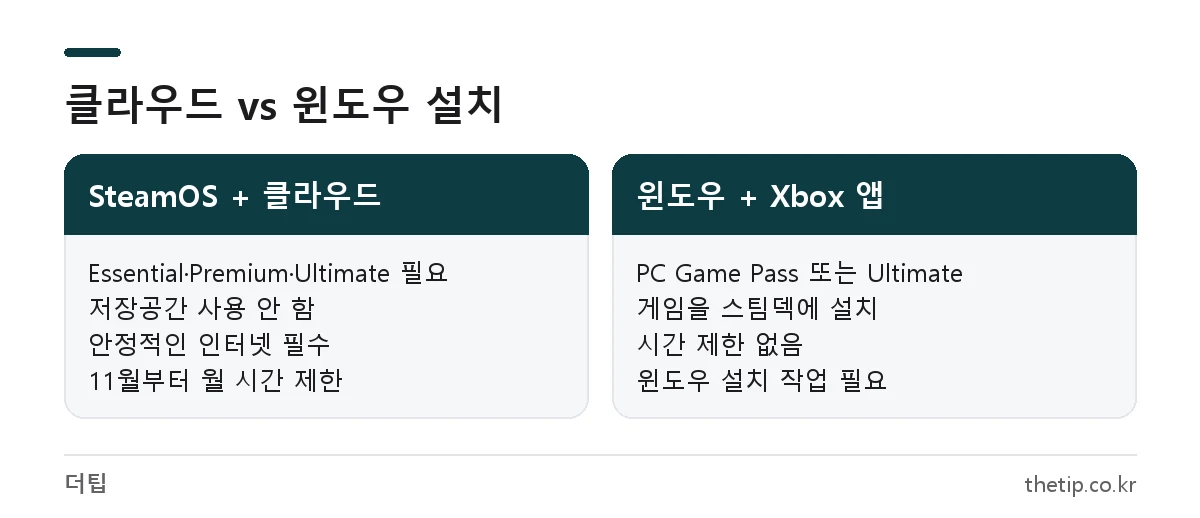
| 구분 | SteamOS + 클라우드 게이밍 | 윈도우 + Xbox 앱 |
|---|---|---|
| 필요한 요금제 | Essential·Premium·Ultimate(클라우드 포함 요금제) | PC Game Pass 또는 Ultimate |
| 게임 저장 위치 | 서버(스팀덱 용량 사용 안 함) | 스팀덱 저장공간 |
| 인터넷 | 플레이 내내 안정적인 연결 필요 | 설치 후에는 연결 부담이 적음 |
| 설정 난이도 | 데스크톱 모드에서 30분 안팎 | 윈도우 설치·드라이버 작업 필요 |
| 2026년 11월 이후 | 요금제별 월 이용 시간 제한 | 시간 제한 없음 |
스팀 게임은 SteamOS 그대로 쓰고 게임패스는 가볍게 맛보고 싶다면 클라우드 방식이 맞습니다. 게임패스 게임을 오래, 많이 할 계획이라면 윈도우 쪽을 고려할 만합니다.
SteamOS에서 Xbox 클라우드 게이밍 설정하기
마이크로소프트 지원 문서에 안내된 절차입니다. 데스크톱 모드에서 진행하며, 키보드·마우스를 연결하면 훨씬 편합니다. 없으면 STEAM + X로 화상 키보드를 띄울 수 있습니다.
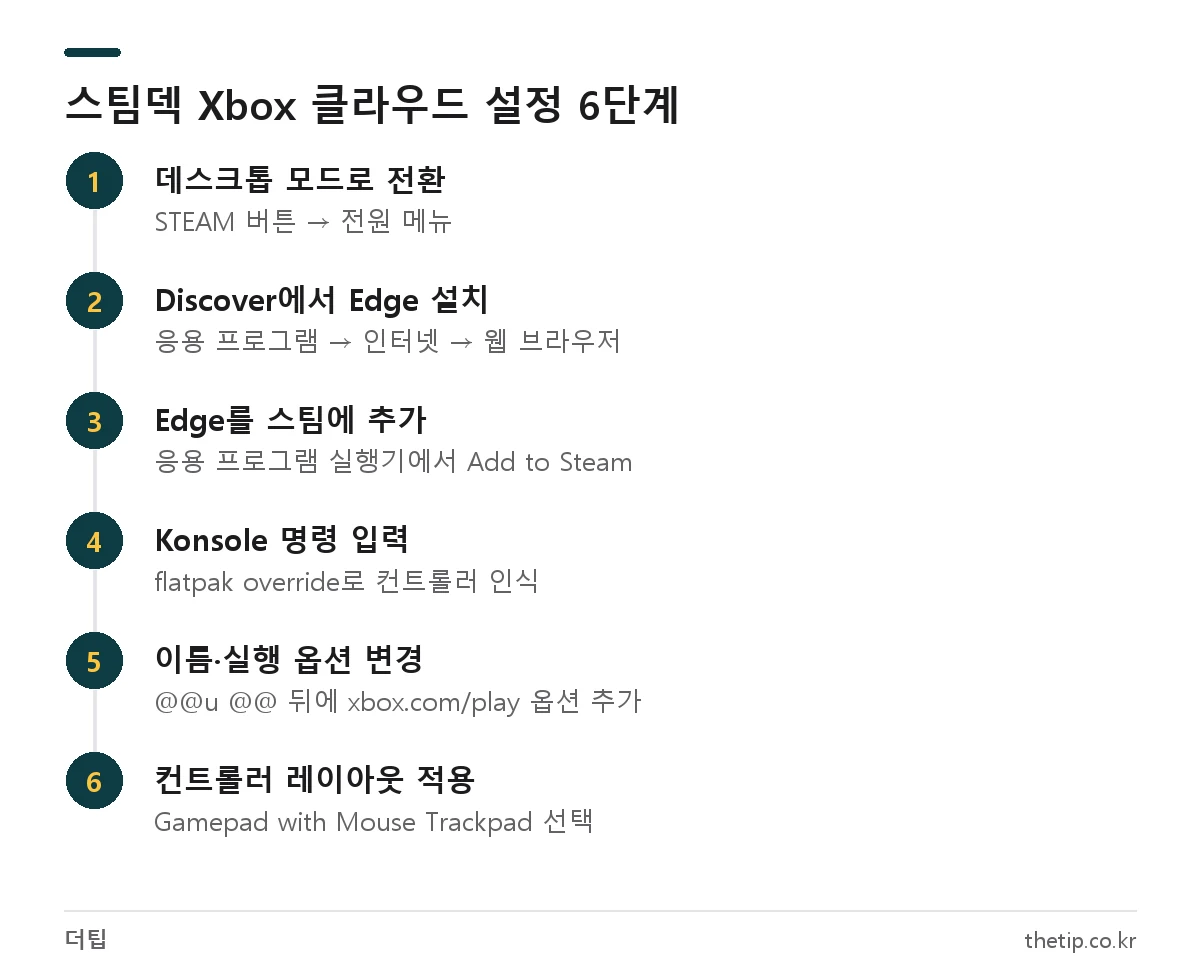
- STEAM 버튼 → 전원 메뉴에서 데스크톱 모드로 전환을 선택합니다.
- Discover(소프트웨어 센터)를 열고 응용 프로그램 → 인터넷 → 웹 브라우저에서 Microsoft Edge를 설치합니다.
- 화면 왼쪽 아래 응용 프로그램 실행기 → 인터넷에서 Edge를 마우스 오른쪽 버튼(트랙패드는 L2)으로 눌러
Add to Steam을 고르고, 게임 추가 창에서 Edge를 선택해 추가합니다. - Konsole(터미널)을 열고 아래 명령을 입력합니다. Edge가 스팀덱 컨트롤러를 인식하게 하는 설정입니다.
flatpak --user override --filesystem=/run/udev:ro com.microsoft.Edge - 스팀 라이브러리에서 Edge를 찾아 속성을 열고, 이름을 “Xbox Cloud Gaming”으로 바꿉니다. 실행 옵션에 이미 있는
@@u @@뒤에 한 칸 띄우고 다음을 붙여 넣습니다.--window-size=1024,640 --force-device-scale-factor=1.25 --device-scale-factor=1.25 --kiosk "https://www.xbox.com/play" - 바로가기를 오른쪽 클릭 → 관리 → 컨트롤러 레이아웃에서 “Gamepad with Mouse Trackpad” 템플릿을 적용합니다.
이제 게임 모드로 돌아가 라이브러리의 비 스팀 게임 목록에서 Xbox Cloud Gaming을 실행하면 xbox.com/play 화면이 전체 화면으로 열립니다. 처음 한 번은 마이크로소프트 계정으로 로그인해야 합니다. 아이콘과 배너 이미지는 마이크로소프트가 배포하는 아트워크(aka.ms/EdgeXboxDeckArt)를 내려받아 속성에서 지정할 수 있습니다.
참고로 이 Edge 패키지는 커뮤니티가 관리하는 Flatpak이며, 마이크로소프트는 SteamOS용 Edge를 공식 지원하지 않는다고 밝히고 있습니다. 업데이트 뒤 동작이 달라질 수 있다는 점은 알아 두세요.
스팀덱에 PC 게임패스 게임을 설치하려면
“스팀덱 pc게임패스 설치”를 찾는 분이 많은데, SteamOS 상태에서는 불가능합니다. PC Game Pass 게임은 윈도우의 Xbox 앱으로 내려받아야 하기 때문입니다. 스팀덱에 윈도우 11을 설치하거나 SteamOS와 듀얼 부팅으로 구성한 뒤 Xbox 앱을 깔고 로그인하면, 일반 윈도우 PC와 같은 방식으로 게임을 설치할 수 있습니다.
윈도우 설치용 USB 준비, 스팀덱 전용 드라이버, 다시 SteamOS로 되돌리는 방법은 스팀덱 윈도우 설치 방법에 단계별로 정리해 두었습니다. 게임패스 대작은 수십~100GB를 넘는 경우가 많아, 기본 용량이 작다면 스팀덱 SSD 교체 방법도 함께 확인해 보세요.
게임패스 요금제와 스팀덱에서 쓸 수 있는 범위
게임패스는 Essential, Premium, Ultimate, PC Game Pass로 나뉩니다. 스팀덱에서 어떤 방식으로 쓸지에 따라 맞는 요금제가 다릅니다.
| 요금제 | 국내 월 요금 | 클라우드 플레이 | 스팀덱 활용 |
|---|---|---|---|
| Ultimate | 19,000원 | 포함(11월부터 월 15시간) | 클라우드 + 윈도우 설치 모두 가능, 신작 출시일 제공 |
| Premium | 공식 스토어에서 확인 필요 | 포함(11월부터 월 10시간) | 클라우드 중심 |
| Essential | 공식 스토어에서 확인 필요 | 포함(11월부터 월 5시간) | 클라우드 중심, 게임 수 적음 |
| PC Game Pass | 15,500원 | 미포함 | 윈도우 설치 시에만 사용 가능 |
SteamOS 그대로 쓸 생각으로 PC Game Pass를 결제하면 스팀덱에서 할 수 있는 게 없습니다. 결제 전에 반드시 클라우드 포함 여부를 확인하세요. 요금은 국내 Xbox 공식 스토어 표시 가격이며, 첫 달 할인 같은 프로모션은 시기마다 바뀝니다.
2026년 11월부터 바뀌는 클라우드 시간 제한
마이크로소프트는 2026년 9월 3일 Xbox Wire 공지에서 11월부터 클라우드 게이밍에 월 이용 시간 제한을 둔다고 발표했습니다. Ultimate는 월 15시간, Premium은 10시간, Essential은 5시간입니다. 시간을 다 쓰면 Xbox 스토어에서 추가 시간을 구매할 수 있고, 구독 없이 시간만 사서 보유한 게임을 스트리밍하는 방식도 생깁니다.
추가 시간 가격, 남은 시간 확인 방법, 국가별 적용 범위는 11월에 따로 안내한다고 했습니다. 스팀덱으로 하루 1시간 이상 클라우드 플레이를 한다면 Ultimate 기준으로도 한 달을 채우기 어렵습니다. 이용량이 많다면 윈도우 설치 방식이 시간 제한을 피하는 방법입니다.
장점과 단점, 미리 알아 둘 점
클라우드 방식
- 장점: SteamOS를 건드리지 않고, 저장공간을 쓰지 않으며, 배터리 소모가 게임을 직접 돌릴 때보다 적은 편입니다.
- 단점: 와이파이 품질에 따라 화질 저하와 입력 지연이 생깁니다. 11월부터는 월 시간 제한이 있고, 모든 게임패스 게임이 클라우드를 지원하지는 않습니다.
윈도우 설치 방식
- 장점: 인터넷이 불안정해도 설치한 게임은 그대로 실행되고, 시간 제한이 없습니다.
- 단점: 설치 과정이 길고, 스팀덱 전용 기능(빠른 절전·재개, 성능 오버레이 등)을 윈도우에서는 그대로 쓰기 어렵습니다. 무거운 게임은 스팀덱 성능에서 옵션을 많이 낮춰야 합니다.
실행이 안 될 때 확인할 것
- 컨트롤러가 안 먹힐 때: Konsole 명령(
flatpak --user override ...)을 오타 없이 입력했는지, 컨트롤러 레이아웃을 “Gamepad with Mouse Trackpad”로 바꿨는지 확인합니다. - 화면이 작거나 잘릴 때: 실행 옵션의 창 크기·배율 값이
@@u @@뒤에 제대로 붙었는지 확인합니다. - “이 기기에서 사용할 수 없음” 같은 안내가 뜰 때: 가입한 요금제에 클라우드 플레이가 포함됐는지(PC Game Pass는 미포함) 확인합니다.
- 끊김이 심할 때: 5GHz 와이파이에 연결하고 공유기와 가까운 곳에서 다시 시도합니다.
자주 묻는 질문
스팀덱에서 게임패스를 플레이할 수 있나요?
가능합니다. SteamOS에서는 Edge로 Xbox 클라우드 게이밍에 접속해 스트리밍으로 플레이하고, 윈도우를 설치하면 Xbox 앱으로 게임을 내려받아 할 수 있습니다.
PC 게임패스로 스팀덱 클라우드 게임이 되나요?
안 됩니다. PC Game Pass에는 클라우드 플레이가 포함돼 있지 않아 윈도우를 설치한 스팀덱에서만 쓸 수 있습니다. 클라우드로 하려면 Essential·Premium·Ultimate 중 하나가 필요합니다.
게임패스 게임이 스팀 라이브러리에 들어오나요?
게임패스 게임 하나하나가 스팀 라이브러리에 추가되지는 않습니다. 클라우드 방식에서는 Xbox Cloud Gaming 바로가기 하나를 비 스팀 게임으로 등록해 그 안에서 게임을 고릅니다.
구독 없이 스팀덱에서 Xbox 클라우드를 쓸 수 있나요?
마이크로소프트는 11월부터 구독 없이도 클라우드 이용 시간을 따로 구매해 보유한 게임을 스트리밍할 수 있게 한다고 발표했습니다. 가격과 국내 적용 여부는 아직 공식 안내에서 확인이 필요합니다.
2026년 10월 기준 마이크로소프트 지원 문서(Steam Deck용 Edge 설정), Xbox 국내 공식 스토어 요금, Xbox Wire 클라우드 변경 공지를 확인해 정리했습니다.