윈도우11 작업표시줄 아이콘을 왼쪽으로 옮기려면 설정 → 개인 설정 → 작업 표시줄 → 작업 표시줄 동작에서 ‘작업 표시줄 맞춤’을 ‘왼쪽’으로 바꾸면 됩니다. 바꾸는 즉시 적용되고, 재부팅이나 확인 버튼은 필요 없습니다. 작업표시줄 막대 자체를 화면 왼쪽 세로로 옮기는 기능은 2026년 9월 정기 업데이트(KB5124008)부터 일반 사용자에게 순차 배포되고 있습니다.
핵심만 먼저
- 아이콘 왼쪽 정렬: 작업 표시줄 동작 → 작업 표시줄 맞춤 → 왼쪽 (가운데·왼쪽 두 가지만 지원)
- 막대를 위·왼쪽·오른쪽으로 옮기기: 같은 메뉴의 ‘작업 표시줄 위치’ 항목 (24H2·25H2, 2026년 9월 업데이트 이후)
- 위치 항목이 안 보이면 업데이트 설치 후에도 단계적 배포로 며칠~몇 주 늦게 나타날 수 있음
- 세로 배치에서는 자동 숨기기·검색 상자·작은 작업 표시줄 등 일부 기능이 제한됨
목차
‘왼쪽 정렬’과 ‘왼쪽 위치’는 다른 설정입니다
“작업표시줄 왼쪽”이라고 검색하는 경우는 보통 두 가지입니다. 하나는 가운데 몰려 있는 시작 버튼과 앱 아이콘을 윈도우10처럼 왼쪽 끝으로 붙이는 것이고, 다른 하나는 화면 아래에 있는 막대 전체를 화면 왼쪽 가장자리에 세로로 세우는 것입니다.
앞의 것은 윈도우11 출시 때부터 있던 ‘작업 표시줄 맞춤’ 설정이고, 뒤의 것은 윈도우11에서 빠졌다가 2026년에 다시 생긴 ‘작업 표시줄 위치’ 설정입니다. 둘 다 같은 화면(작업 표시줄 동작) 안에 있어서 헷갈리기 쉽습니다.
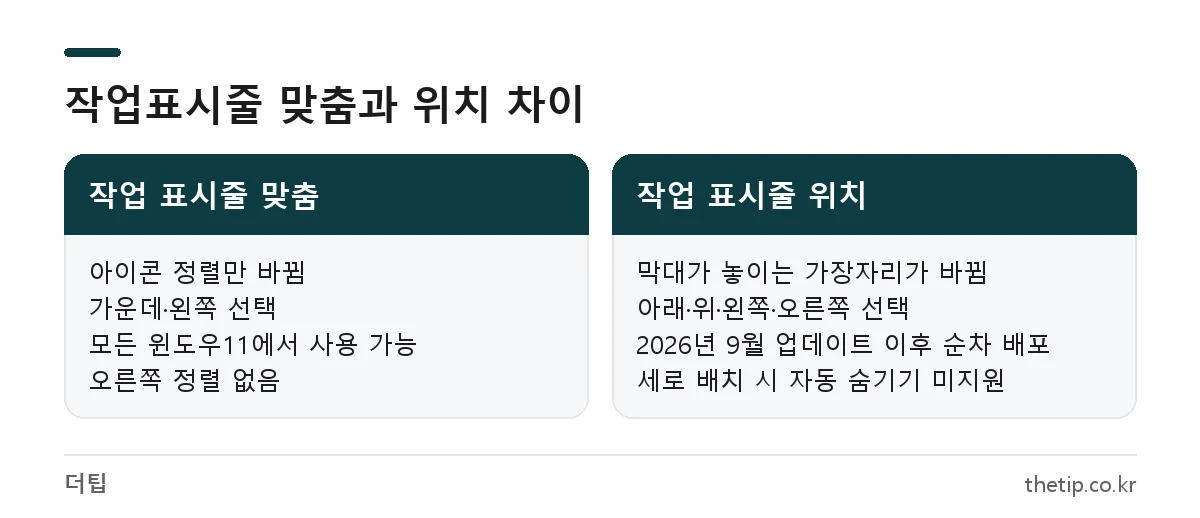
| 구분 | 작업 표시줄 맞춤 | 작업 표시줄 위치 |
|---|---|---|
| 바뀌는 것 | 시작 버튼·앱 아이콘의 정렬 | 막대가 놓이는 화면 가장자리 |
| 선택지 | 가운데, 왼쪽 | 아래, 위, 왼쪽, 오른쪽 |
| 사용 가능 시점 | 윈도우11 모든 버전 | 2026년 9월 업데이트 이후 순차 배포 |
| 제한 | 오른쪽 정렬 없음 | 세로 배치 시 일부 기능 미지원 |
윈도우11 작업표시줄 아이콘 왼쪽 정렬 방법
가장 많이 찾는 방법입니다. 시작 버튼이 화면 왼쪽 아래 구석으로 가고, 시작 메뉴도 왼쪽에서 열립니다.
- 작업표시줄의 빈 곳을 마우스 오른쪽 버튼으로 누르고 작업 표시줄 설정을 엽니다. 키보드로는
Win + I→ 개인 설정 → 작업 표시줄 순서로 들어가도 됩니다. - 화면 아래쪽의 작업 표시줄 동작을 눌러 펼칩니다.
- 작업 표시줄 맞춤 드롭다운에서 ‘가운데’를 ‘왼쪽’으로 바꿉니다.
- 설정 창을 닫습니다. 변경은 고르는 순간 바로 반영됩니다.
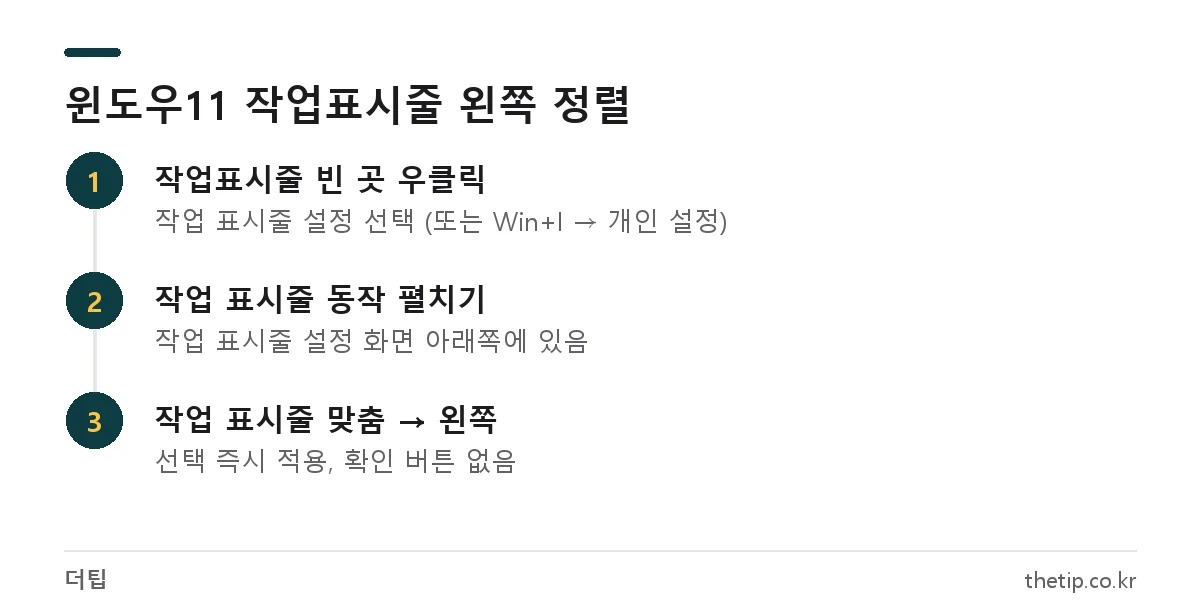
윈도우 버전이나 번역에 따라 항목 이름이 ‘작업 표시줄 정렬’로 보이는 경우도 있지만 같은 설정입니다. 원래대로 돌리고 싶으면 같은 곳에서 ‘가운데’를 고르면 됩니다. 오른쪽 정렬은 시계·알림 영역과 겹치기 때문에 선택지에 없습니다.
작업표시줄 위치를 위·왼쪽·오른쪽으로 옮기는 방법
윈도우10까지는 작업표시줄을 마우스로 끌어 화면 위나 옆으로 옮길 수 있었지만, 윈도우11은 출시 이후 아래쪽 고정이었습니다. 마이크로소프트는 2026년 5월 인사이더 빌드에서 위치 변경을 다시 시험했고, 8월 27일 선택적 미리 보기 업데이트(KB5120998)와 9월 8일 정기 보안 업데이트(KB5124008)를 거쳐 윈도우11 24H2·25H2 사용자에게 배포를 시작했습니다.
Win + I로 설정을 열고 Windows 업데이트에서 최신 업데이트를 설치한 뒤 재시작합니다.- 설정 → 개인 설정 → 작업 표시줄 → 작업 표시줄 동작을 펼칩니다.
- 작업표시줄 위치 항목에서 아래·위·왼쪽·오른쪽 중 하나를 고릅니다.
윈도우10처럼 막대를 끌어서 옮기는 방식은 아니고, 설정 메뉴에서만 바꿀 수 있습니다. 막대를 왼쪽이나 오른쪽 세로로 두면 아이콘 정렬 선택지도 ‘위쪽·가운데’로 바뀝니다.
세로 배치에서 안 되는 기능
마이크로소프트 인사이더 출시 노트에 따르면 아래쪽이 아닌 위치에서는 몇 가지 기능이 아직 지원되지 않습니다. 이 기능들을 자주 쓴다면 아래쪽 배치에 왼쪽 정렬만 쓰는 편이 낫습니다.
- 작업 표시줄 자동 숨기기와 태블릿용 터치 최적화 작업 표시줄은 지원되지 않습니다.
- 작은 작업 표시줄(작업 표시줄 크기 ‘작게’)은 위·아래 배치에서만 막대 높이가 줄어듭니다.
- 검색 상자는 위·아래 배치에서만 표시되고, 세로 배치에서는 터치 제스처·Ask Copilot 지원도 개발 중입니다.
설정 항목이 안 보이거나 바뀌지 않을 때
작업 표시줄 맞춤은 모든 윈도우11에 있지만, 위치 항목은 마이크로소프트가 PC마다 단계적으로 켜는 방식(Controlled Feature Rollout)이라 업데이트를 다 설치해도 바로 보이지 않을 수 있습니다. 며칠에서 몇 주 사이에 자동으로 나타나는 경우가 많으니 업데이트 후 재시작한 상태로 기다리는 것이 가장 안전합니다.
Win + R에winver를 입력해 버전을 확인합니다. 보도 기준으로 24H2(빌드 26100.9445 이상)·25H2(26200.9445 이상)가 대상입니다.- 회사·학교 PC는 관리자가 작업 표시줄 설정을 잠가 두면 항목이 회색으로 비활성화됩니다. 이 경우 IT 담당자에게 문의해야 합니다.
- 설정을 바꿨는데 화면이 그대로면 로그아웃 후 다시 로그인하거나 재시작해 봅니다.
작업표시줄을 정리하는 김에 오른쪽 끝 바탕화면 보기 버튼도 쓰고 싶다면 윈도우11 바탕화면 바로가기 버튼 켜는 방법을 함께 참고하세요.
레지스트리로 왼쪽 정렬하기 (여러 PC 일괄 적용용)
개인 PC라면 설정 메뉴로 충분합니다. 여러 PC에 같은 값을 넣어야 하는 경우에만 레지스트리 편집기에서 HKEY_CURRENT_USER\Software\Microsoft\Windows\CurrentVersion\Explorer\Advanced 경로의 DWORD 값 TaskbarAl을 쓰는 방법이 있습니다. 0이 왼쪽, 1이 가운데입니다.
예전에 많이 돌던 StuckRects3 값을 고쳐 막대를 위로 올리는 방법은 윈도우11 22H2 이후 정상 동작하지 않았고, 이제는 공식 위치 설정이 있으니 쓸 이유가 없습니다. 레지스트리를 고치기 전에는 해당 키를 내보내기로 백업해 두세요.
자주 묻는 질문
윈도우11 작업표시줄을 윈도우10처럼 왼쪽으로 바꿀 수 있나요?
네. 설정 → 개인 설정 → 작업 표시줄 → 작업 표시줄 동작에서 ‘작업 표시줄 맞춤’을 ‘왼쪽’으로 바꾸면 시작 버튼과 아이콘이 윈도우10처럼 왼쪽 끝에 붙습니다.
작업표시줄을 화면 위쪽으로 옮길 수 있나요?
2026년 9월 업데이트 이후 24H2·25H2에서는 작업 표시줄 동작의 위치 항목에서 위쪽을 고를 수 있습니다. 항목이 없다면 아직 그 PC에 기능이 배포되지 않은 것입니다.
작업표시줄 오른쪽 정렬은 없나요?
아이콘 정렬은 가운데와 왼쪽만 있습니다. 대신 막대 자체를 화면 오른쪽 세로로 옮기는 위치 설정은 새 업데이트에서 고를 수 있습니다.
왼쪽 정렬로 바꾸면 시작 메뉴 위치도 바뀌나요?
네. 시작 버튼이 왼쪽으로 가면서 시작 메뉴도 화면 왼쪽 아래에서 열립니다.
2026년 10월 기준 마이크로소프트 Windows 인사이더 출시 노트(빌드 26220.9022)와 2026년 9월 업데이트 관련 안내, Dell 고객지원 문서를 확인해 정리했습니다.