오큘러스 퀘스트2를 PC에 연결하려면 Windows PC에 무료 앱 Meta Horizon Link(예전 이름 Oculus 앱)를 설치하면 됩니다. 그다음 USB-C 케이블로 연결하는 Link나 와이파이로 연결하는 Air Link 중 하나를 쓰면 됩니다. 케이블은 5Gbps 이상을 지원하는 USB-C 3.2 규격이어야 하고, 무선은 5GHz 와이파이를 권장합니다. 스팀 게임만 할 거라면 무료 앱 Steam Link로도 무선 연결이 됩니다.
핵심만 먼저
- PC 앱: Meta Horizon Link(무료), Windows 10·11 지원
- 유선 Link: USB-C 3.2(5Gbps 이상) 케이블, 공식 5m 케이블은 111,580원
- 무선 Air Link: 무료, 5GHz 와이파이 권장, PC는 공유기에 유선 연결이 유리
- 그 밖의 무선 방법: Steam Link(무료), Virtual Desktop(유료, 34,000원)
목차
연결 전에 확인할 PC 사양과 준비물
퀘스트2는 헤드셋 혼자서도 돌아가지만, 하프라이프: 알릭스 같은 PC VR 게임은 PC의 그래픽카드로 화면을 만들어 헤드셋에 보내 줍니다. 그래서 PC 사양이 모자라면 어떤 연결 방식을 써도 끊기거나 연결이 아예 안 됩니다. Meta가 공개한 Meta Horizon Link의 요구 사항은 아래와 같습니다.
| 항목 | 최소 사양 | 권장 사양 |
|---|---|---|
| CPU | Intel i5-4590 / AMD Ryzen 5 1500X 이상 | Intel i7 / AMD Ryzen 7 |
| 그래픽카드 | Link 지원 GPU 목록에 있는 제품 | NVIDIA RTX 20 시리즈 / AMD RX 6000 시리즈 |
| 메모리 | 8GB 이상 | 16GB DDR4 |
| 운영체제 | Windows 10, 11 | Windows 10, 11 |
| USB | 포트 1개 | USB-C 포트 1개 |
공식 안내에 따르면 Intel Arc 시리즈, 워크스테이션용 그래픽카드, GTX 1050 Ti, RX 560, RTX 2050은 지원되지 않습니다. RTX 3050 노트북용과 3050 Ti도 Link용으로는 권장하지 않습니다. 맥에서는 Meta Horizon Link를 쓸 수 없고, 설치하려면 저장 공간이 4GB 이상 필요합니다.
Meta Horizon Link는 Meta 공식 Horizon Link 안내 페이지에서 받을 수 있습니다. 예전에 Oculus 앱을 깔아 둔 PC라면 업데이트 과정에서 새 이름의 앱으로 자동으로 바뀝니다. 헤드셋도 설정에서 최신 소프트웨어로 업데이트해 두어야 연결 메뉴가 제대로 나옵니다.
연결 방식 4가지 비교
공식 방식은 유선 Link와 무선 Air Link 두 가지입니다. 여기에 Valve가 만든 Steam Link와 유료 앱 Virtual Desktop이 무선 대안으로 많이 쓰입니다. 처음이라면 추가 비용이 들지 않는 Air Link나 Steam Link부터 써 보는 편이 좋습니다.
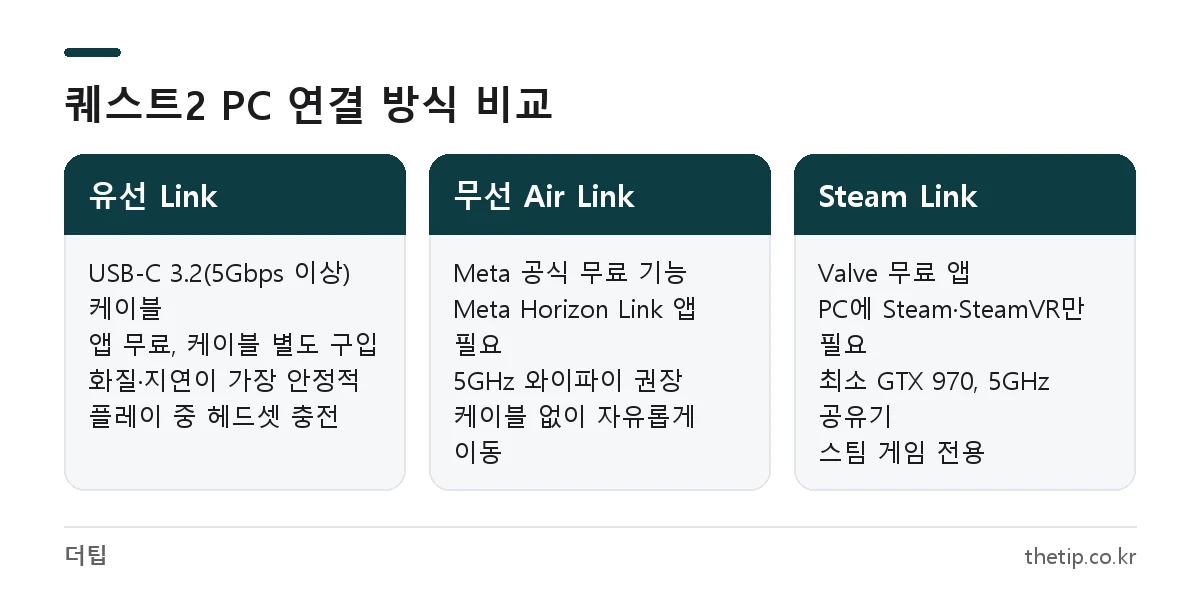
| 방식 | 연결 | 비용 | PC에 필요한 프로그램 |
|---|---|---|---|
| Link | USB-C 케이블 | 앱 무료, 케이블 별도 | Meta Horizon Link |
| Air Link | 와이파이 | 무료 | Meta Horizon Link |
| Steam Link | 와이파이 | 무료 | Steam, SteamVR |
| Virtual Desktop | 와이파이 | 34,000원(Meta 스토어) | Virtual Desktop Streamer |
유선 Link로 연결하는 방법
케이블 연결은 화질과 지연 시간이 가장 안정적이고, 플레이하는 동안 헤드셋 배터리도 덜 닳습니다. Meta 공식 안내 기준으로 5Gbps 이상을 지원하는 USB-C 3.2 케이블을 PC의 USB 3.2 포트에 꽂아야 합니다. 헤드셋에 들어 있던 충전 케이블은 길이가 짧고 이 조건을 만족하는지 따로 확인해야 하니, 게임용으로는 링크 케이블을 따로 준비하는 경우가 많습니다.
- PC에서 Meta Horizon Link 앱을 실행하고 Meta 계정으로 로그인합니다.
- 케이블 한쪽은 PC의 USB 3.2 포트에, 다른 쪽은 헤드셋에 꽂습니다.
- 헤드셋을 쓰고 오른쪽 컨트롤러의 Meta(Oculus) 버튼을 눌러 내비게이터를 엽니다.
- 빠른 컨트롤에서 Link를 선택한 뒤 연결된 PC를 고릅니다.
- 실행을 누르면 PC 화면이 헤드셋 안에 나타납니다.
처음 연결할 때는 PC 앱에서 헤드셋 추가 안내가 뜰 수 있는데, 화면 안내대로 진행하면 됩니다. 한 번 설정해 두면 다음부터는 케이블을 꽂고 빠른 컨트롤에서 Link만 고르면 됩니다.
정품 케이블과 호환 케이블
Meta Quest Link 케이블은 5m 길이 광케이블로, 한국 Meta 스토어 가격은 111,580원입니다. 퀘스트2, 퀘스트3, 퀘스트3S, 퀘스트 프로와 호환됩니다. 호환 케이블을 살 때는 USB 3.2 Gen 1(5Gbps) 이상인지, PC 단자에 맞는 C to C인지 C to A인지, 그리고 움직이기 편한 길이(보통 5m 안팎)인지 확인하면 됩니다.
무선 Air Link로 연결하는 방법
Air Link는 Meta가 무료로 제공하는 공식 무선 연결입니다. 예전에는 PC 앱의 베타 메뉴에서 따로 켜야 했고 Windows 11을 지원하지 않았습니다. 지금은 Windows 10과 11 모두 지원하고, 최신 헤드셋 소프트웨어에서는 Link와 Air Link가 기본으로 켜져 있습니다.
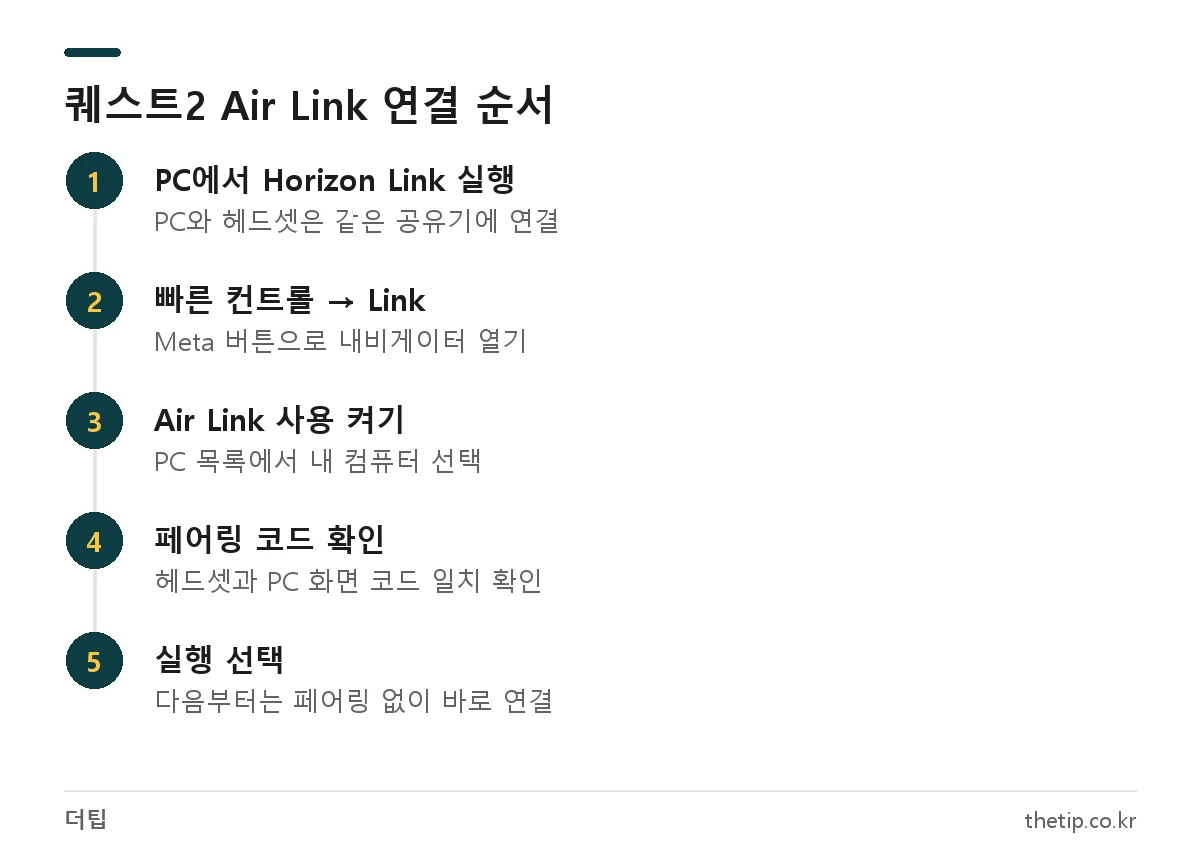
- PC와 헤드셋을 같은 공유기에 연결합니다. 헤드셋은 5GHz 와이파이에 붙이는 것을 권장합니다.
- PC에서 Meta Horizon Link 앱을 실행해 둡니다.
- 헤드셋에서 Meta(Oculus) 버튼을 눌러 내비게이터를 열고 빠른 컨트롤을 선택합니다.
- Link를 선택하고 Air Link 사용 토글을 켭니다.
- PC 목록에서 내 컴퓨터를 고르고 페어링을 누릅니다.
- 헤드셋에 나온 페어링 코드와 PC 화면의 코드가 같은지 확인하고 PC 앱에서 확인을 누릅니다.
- 헤드셋을 다시 쓰고 실행을 누르면 연결됩니다.
페어링은 처음 한 번만 하면 됩니다. Link나 Air Link 메뉴가 보이지 않으면 빠른 컨트롤 → 설정 → Link에서 기능이 꺼져 있지 않은지 확인합니다.
Steam Link와 Virtual Desktop으로 무선 연결하기
스팀 게임만 할 거라면 Valve의 Steam Link 앱이 간단합니다. 헤드셋의 Meta 스토어에서 무료로 받을 수 있고, PC에는 Steam과 SteamVR만 있으면 됩니다. Meta Horizon Link를 거치지 않고 SteamVR에 바로 연결하는 방식입니다.
- PC에서 Steam을 켜고 SteamVR을 설치합니다.
- 헤드셋의 Meta 스토어에서 Steam Link를 설치합니다.
- PC와 헤드셋을 같은 네트워크에 연결한 뒤 Steam Link를 실행합니다.
- 목록에 나온 PC를 고르고 화면 안내대로 페어링합니다.
Steam Link 스토어 안내에 적힌 최소 조건은 Windows 10 이상, NVIDIA GTX 970 이상, 5GHz(Wi-Fi 5) 공유기입니다. 권장 조건은 RTX 2070 또는 AMD RX 6600 이상, 메모리 16GB, Wi-Fi 6·6E 공유기이고, PC는 공유기에 유선으로 연결하는 것이 좋습니다.
Virtual Desktop은 유료 앱으로, Meta 스토어 가격은 34,000원입니다. 화질이나 코덱을 세밀하게 조정할 수 있고, VR 게임 말고도 PC 바탕화면을 큰 가상 화면으로 띄워 쓰기 좋습니다. PC에는 개발사 사이트에서 무료 Streamer 프로그램을 받아 설치하고, 헤드셋에서 앱을 실행해 PC 목록에서 연결하면 됩니다. 개발사는 PC를 기가비트 이더넷 케이블로 5GHz 공유기에 연결하라고 안내합니다. 무료인 Air Link와 Steam Link가 생긴 뒤로는 화질 설정에 욕심이 있을 때 고려하는 선택지가 됐습니다.
유선과 무선, 장단점 차이
| 구분 | 유선 Link | 무선(Air Link·Steam Link 등) |
|---|---|---|
| 화질·지연 | 네트워크 영향이 없어 가장 안정적 | 공유기 성능과 전파 환경에 따라 달라짐 |
| 필요한 것 | USB 3.2 케이블과 포트 | 5GHz 와이파이(Wi-Fi 6 권장) |
| 비용 | 케이블 구입 비용 | 공유기가 있으면 추가 비용 없음 |
| 움직임 | 케이블이 몸에 걸리거나 당겨질 수 있음 | 제약이 없어 서서 하는 게임에 편함 |
| 배터리 | 플레이 중 충전돼 오래 사용 가능 | 헤드셋 배터리가 그대로 소모됨 |
정리하면, 공유기가 5GHz를 지원하고 PC가 공유기 근처에 있다면 Air Link나 Steam Link로 시작해 보는 게 부담이 적습니다. 무선이 자꾸 끊기거나 화면이 뭉개진다면 그때 케이블로 넘어가면 됩니다. 장시간 플레이하거나 레이싱·비행 시뮬레이터처럼 앉아서 하는 게임이라면 유선이 더 맞습니다.
연결이 안 되거나 끊길 때 확인할 것
- PC 앱과 헤드셋 소프트웨어가 모두 최신 버전인지 확인합니다.
- 그래픽카드가 지원 목록에 있는지, 그래픽 드라이버가 최신인지 확인합니다. 노트북은 외장 그래픽으로 실행되는지도 봐야 합니다.
- 유선: 케이블을 PC의 USB 3.x 포트에 꽂았는지, 허브를 거치지 않았는지 확인합니다.
- 무선: 헤드셋이 2.4GHz가 아닌 5GHz에 연결됐는지, PC와 같은 공유기에 붙어 있는지 확인합니다. PC는 랜선으로 공유기에 연결하는 편이 안정적입니다.
- 헤드셋과 공유기 사이에 벽이 있거나 거리가 멀면 끊김이 늘어나니 같은 방에 두는 것이 좋습니다.
- PC에서 불필요한 백그라운드 프로그램을 닫고 다시 연결해 봅니다.
자주 묻는 질문
오큘러스 앱이 안 보이는데 어디서 받나요?
PC용 Oculus 앱은 Meta Quest Link를 거쳐 지금은 Meta Horizon Link라는 이름으로 바뀌었습니다. Meta 공식 Horizon Link 안내 페이지에서 Windows용으로 무료로 받을 수 있습니다.
윈도우 11에서도 에어링크가 되나요?
됩니다. Meta Horizon Link의 요구 사항에 Windows 10과 Windows 11이 모두 들어 있습니다.
퀘스트2에 동봉된 케이블로 PC 연결이 되나요?
공식 안내 조건은 5Gbps 이상을 지원하는 USB-C 3.2 케이블입니다. 동봉 케이블은 충전용이라 길이가 짧고, 안정적으로 게임을 하려면 조건에 맞는 링크 케이블을 따로 준비하는 편이 좋습니다.
맥북에 퀘스트2를 연결해 PC VR 게임을 할 수 있나요?
Meta Horizon Link와 Steam Link는 Windows PC 기준입니다. Virtual Desktop은 macOS에서 바탕화면 스트리밍은 되지만, PC VR 게임 스트리밍에는 Windows 10·11 VR Ready PC가 필요하다고 안내합니다.
하프라이프: 알릭스는 어떤 방식으로 해야 하나요?
스팀 게임이라 Link, Air Link, Steam Link, Virtual Desktop 모두로 실행할 수 있습니다. Link나 Air Link로 연결한 뒤 PC에서 SteamVR을 켜고 게임을 실행하거나, Steam Link 앱으로 바로 연결하면 됩니다.
2026년 10월 기준 Meta 고객센터의 Horizon Link·Air Link 설정 안내와 PC 요구 사항, Meta 스토어의 Link 케이블·Steam Link·Virtual Desktop 상품 정보를 확인해 정리했습니다.