로블록스 서버가 터졌는지는 공식 상태 페이지 status.roblox.com에서 바로 확인할 수 있습니다. 항목이 모두 Operational이면 서버는 정상이고, Degraded Performance나 Service Disruption이 떠 있으면 로블록스 쪽 장애라서 복구될 때까지 기다리는 수밖에 없습니다. 서버가 정상인데도 나만 안 들어가진다면 인터넷 연결, 방화벽·백신, 로블록스 앱 순서로 점검하면 됩니다.
핵심만 먼저
- 서버 상태 확인: status.roblox.com (로블록스 공식)
- Operational은 정상, Degraded Performance는 성능 저하, Service Disruption은 서비스 장애
- 서버 정상인데 접속 불가: 공유기 재시작, 방화벽·백신 예외 등록, VPN 끄기, 앱 재설치 순으로 점검
- 비공개 서버만 안 될 때: 링크 만료, 소유자 초대 설정, 내 개인정보 설정을 확인
목차
로블록스 서버 상태 확인 사이트: status.roblox.com
로블록스가 직접 운영하는 서버 상태 페이지는 status.roblox.com입니다. 로그인 없이 PC나 휴대폰 브라우저로 열 수 있고, 서비스별 현재 상태와 최근 30일 장애 기록이 함께 나옵니다.
항목은 User, Player, Creator 세 묶음으로 나뉩니다. 게임 접속이 안 될 때는 Games와 Game Join을 먼저 보세요. 아이템 구매나 아바타가 이상하면 Marketplace와 Avatar, 저장 데이터가 날아간 것 같으면 Data Store 항목을 보면 됩니다. 웹사이트, 모바일 앱, Xbox 앱, Studio도 따로 표시됩니다.
장애 기록의 시간은 미국 태평양 시간(PDT/PST)입니다. 한국 시간으로 바꾸려면 서머타임 기간에는 16시간, 그 외에는 17시간을 더하면 됩니다.
상태 표시 뜻과 대응 방법
예전에는 Partial Service Disruption이라는 표시도 쓰였지만, 2026년 10월 현재 상태 페이지에는 아래 세 가지가 쓰입니다.
| 표시 | 뜻 | 할 일 |
|---|---|---|
| Operational | 정상 운영 | 내 기기·네트워크 점검 |
| Degraded Performance | 성능 저하(느림, 일부 실패) | 잠시 후 재시도 |
| Service Disruption | 서비스 장애 | 복구 공지(RESOLVED)까지 대기 |
장애 글에는 IDENTIFIED(원인 파악)와 RESOLVED(해결) 같은 진행 상태가 붙습니다. RESOLVED로 바뀐 뒤에도 접속이 안 되면 앱을 완전히 껐다가 다시 켜 보세요. 장애 중에는 앱을 지우거나 계정 설정을 바꿔도 해결되지 않으니 기다리는 편이 낫습니다.
서버는 정상인데 접속이 안 될 때 점검 순서
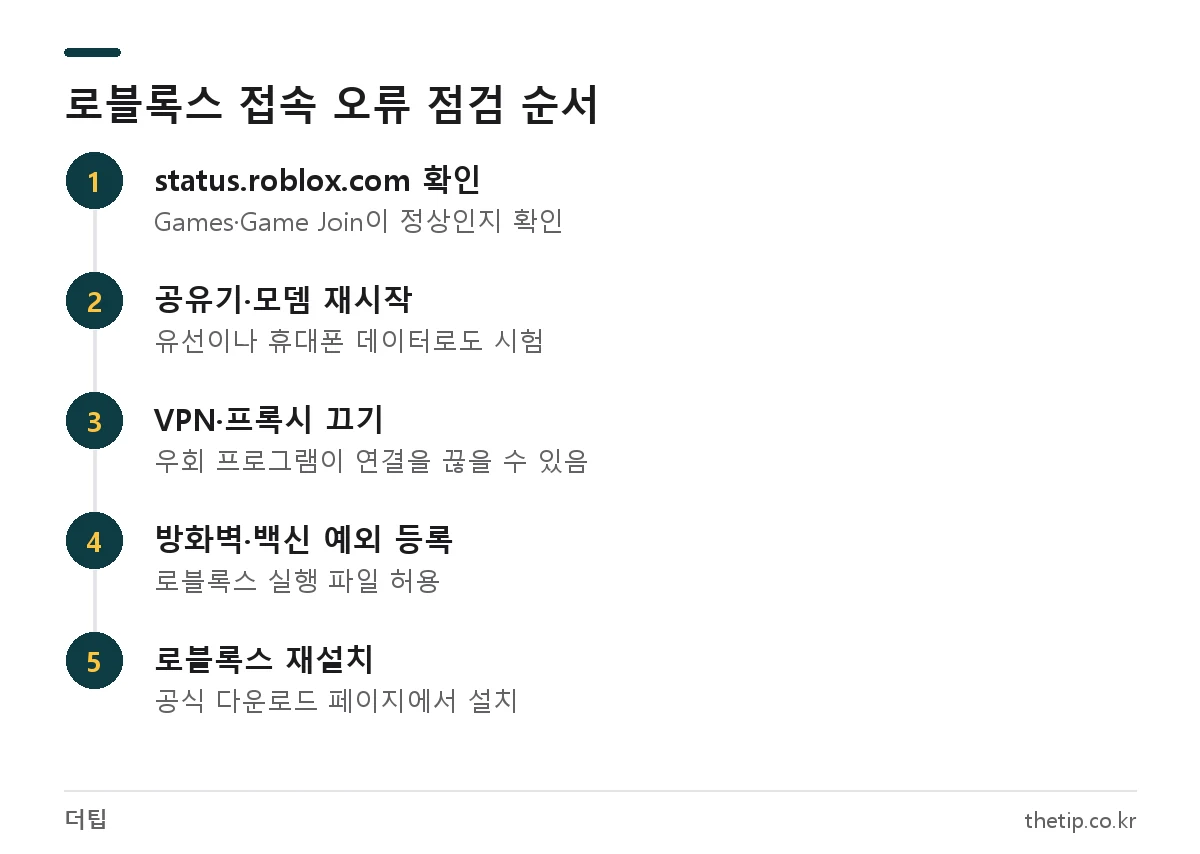
상태 페이지가 모두 Operational인데 나만 튕기거나 로딩에서 멈춘다면 원인은 대부분 내 쪽 연결에 있습니다. 시간이 덜 드는 것부터 순서대로 해 보세요.
- 다른 게임(체험)으로 접속해 보기: 특정 게임만 안 되면 그 게임 서버나 업데이트 문제일 수 있습니다.
- 공유기·모뎀 재시작: 전원을 뽑고 30초쯤 뒤 다시 켭니다. 와이파이가 불안정하면 유선 연결이나 휴대폰 데이터로 바꿔 봅니다.
- VPN·프록시 끄기: 우회 접속 프로그램이 연결을 끊는 경우가 많습니다.
- 방화벽·백신 예외 등록: 윈도우는 제어판 > Windows Defender 방화벽 > ‘Windows Defender 방화벽을 통해 앱 또는 기능 허용’에서 로블록스를 허용합니다. 백신을 쓰면 로블록스 실행 파일을 예외 목록에 넣습니다.
- DNS 캐시 비우기: 명령 프롬프트에서
ipconfig /flushdns를 입력하고 PC를 다시 시작합니다. - 로블록스 재설치: 앱을 삭제한 뒤 로블록스 공식 다운로드 페이지에서 다시 설치합니다.
게임은 들어가지는데 렉이 심하다면 PC 그래픽 설정도 확인해 볼 만합니다. 노트북이라면 노트북 외장그래픽 활성화 방법으로 로블록스가 외장 그래픽을 쓰도록 바꿀 수 있습니다.
자주 뜨는 접속 오류 메시지
오류 코드는 원인을 좁히는 단서입니다. 다만 로블록스가 코드별 원인을 하나로 못 박아 공개하지 않기 때문에, 아래 내용은 상태 페이지 확인과 함께 판단하세요.
| 메시지 | 흔한 원인 | 먼저 해 볼 것 |
|---|---|---|
| Error Code 277 (연결 끊김) | 게임 도중 서버와 연결이 끊김. 인터넷 불안정 또는 서버 장애 | 상태 페이지 확인, 공유기 재시작 |
| Error Code 279 / ID=17 (게임 연결 실패) | 방화벽·백신·공유기가 접속 차단, 또는 게임 서버 응답 없음 | 방화벽 예외 등록, VPN 끄기, 다른 게임으로 시험 |
| HttpSendRequest failed (HRESULT 0x80072efd) | PC에서 로블록스 서버로 요청을 보내지 못함. 방화벽·프록시·네트워크 차단이 흔함 | 방화벽 허용, 프록시·VPN 해제, DNS 캐시 비우기 |
예전 글에서는 HttpSendRequest failed와 ID=17 오류를 “서버 문제라 사용자가 고칠 수 없다”고 소개하는 경우가 많았습니다. 실제로는 서버가 정상일 때도 방화벽이나 네트워크 설정 때문에 자주 뜨는 오류라서, 상태 페이지가 정상이라면 위 점검 순서를 먼저 해 보는 것이 맞습니다.
비공개 서버만 안 들어가질 때
일반 서버는 되는데 친구의 비공개 서버(Private Server)만 안 된다면 서버 상태보다는 링크와 설정 문제일 가능성이 큽니다.
- 링크 만료: 소유자가 링크를 새로 만들면 예전 링크는 쓸 수 없습니다. 최신 링크를 다시 받으세요.
- 소유자 쪽 설정: 서버 소유자가 참가자 목록이나 친구 허용을 설정해 두었다면 내 계정이 허용되어 있어야 합니다.
- 내 개인정보 설정: 로블록스 설정의 개인정보(Privacy) 메뉴에 비공개 서버 참가를 제한하는 항목이 있습니다. 13세 미만 계정이나 보호자 관리 계정은 제한이 걸려 있을 수 있으니 보호자 설정을 함께 확인하세요.
- 앱으로 열기: 브라우저에서 링크가 반응하지 않으면 로블록스 앱이 설치된 기기에서 다시 열어 봅니다.
친구와 함께 들어갈 서버를 찾거나 모집하려면 커뮤니티를 활용하는 방법도 있습니다. 디스코드 서버 검색 방법에서 게임 커뮤니티 찾는 법을 볼 수 있습니다.
로블록스 대형 장애 사례: 2021년 73시간 접속 중단
로블록스 역사상 가장 긴 장애는 2021년 10월 28일부터 31일까지 이어진 약 73시간 중단입니다. 로블록스가 공개한 공식 사후 보고서에 따르면 내부 서비스 관리 시스템(Consul)에 부하가 몰리며 성능 문제가 겹친 것이 원인이었고, 사용자 데이터 손실이나 외부 유출은 없었다고 밝혔습니다.
이처럼 큰 장애는 드물고, 최근 상태 페이지 기록을 보면 대부분 몇 분에서 몇 시간 안에 복구됩니다. 장애 중 게임 데이터가 초기화된 것처럼 보여도 복구 후 다시 확인해 보는 것이 먼저입니다.
자주 묻는 질문
로블록스 서버 상태는 어디서 보나요?
로블록스 공식 페이지 status.roblox.com에서 봅니다. 게임 접속 문제라면 Games와 Game Join 항목의 상태를 확인하세요.
상태 페이지는 정상인데 저만 접속이 안 돼요.
내 네트워크나 PC 쪽 원인일 가능성이 큽니다. 공유기 재시작, VPN 끄기, 방화벽·백신 예외 등록, 앱 재설치 순서로 점검해 보세요.
서버가 터졌을 때 우회해서 접속할 방법이 있나요?
로블록스 서버 자체가 장애일 때는 VPN이나 다른 기기로도 접속할 수 없습니다. 상태 페이지에 RESOLVED가 표시될 때까지 기다린 뒤 앱을 다시 실행하세요.
비공개 서버 링크를 눌러도 아무 반응이 없어요.
링크가 만료됐거나 브라우저에서 앱 실행이 막혔을 수 있습니다. 소유자에게 새 링크를 받고, 로블록스 앱이 설치된 기기에서 열어 보세요.
2026년 10월 기준 로블록스 공식 상태 페이지(status.roblox.com)와 로블록스 공식 장애 보고서를 확인해 정리했습니다.